GPT Image 2.6でシンプルなGIFループを作る
公式キーによる実際のウサギGIFと16フレーム、参照画像・動作プロンプト・出力確認の実用的な手順を紹介します。
公開済み · 読了目安 3 分
まず小さな動作を1つだけ指定します。キャラクター、背景、カメラを安定させ、うなずきやまばたきを求めてください。本ガイドは完了済みの社内テストに基づき、今後のすべての出力を保証するものではありません。
このファイルの内容
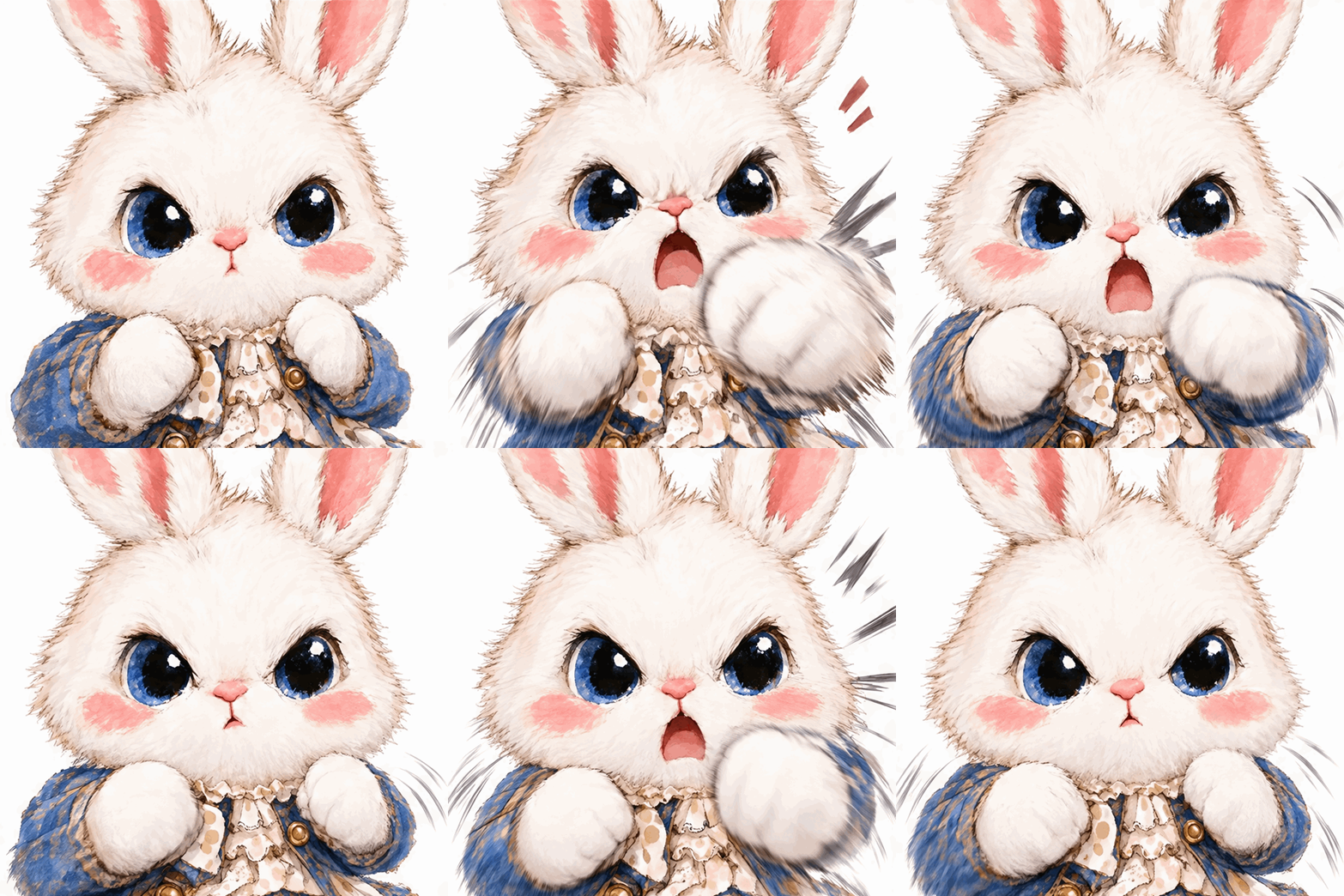
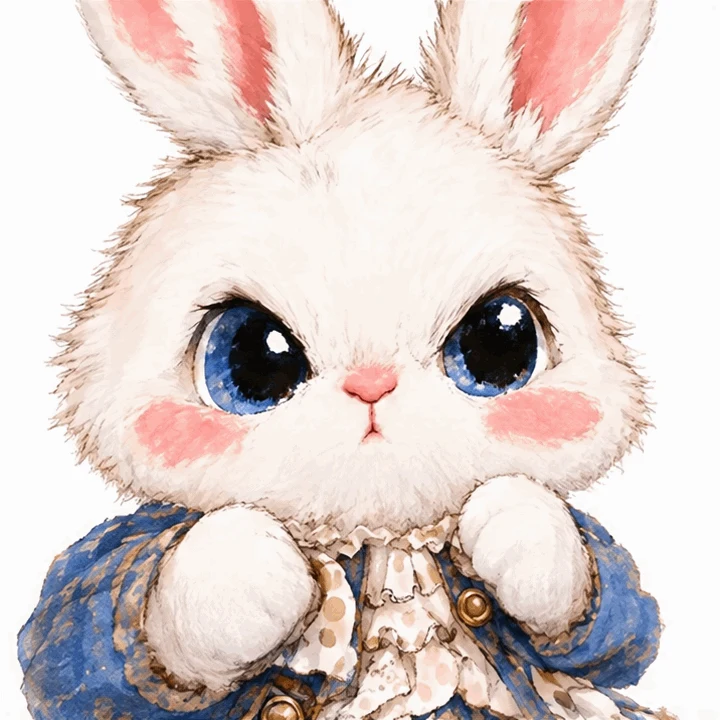
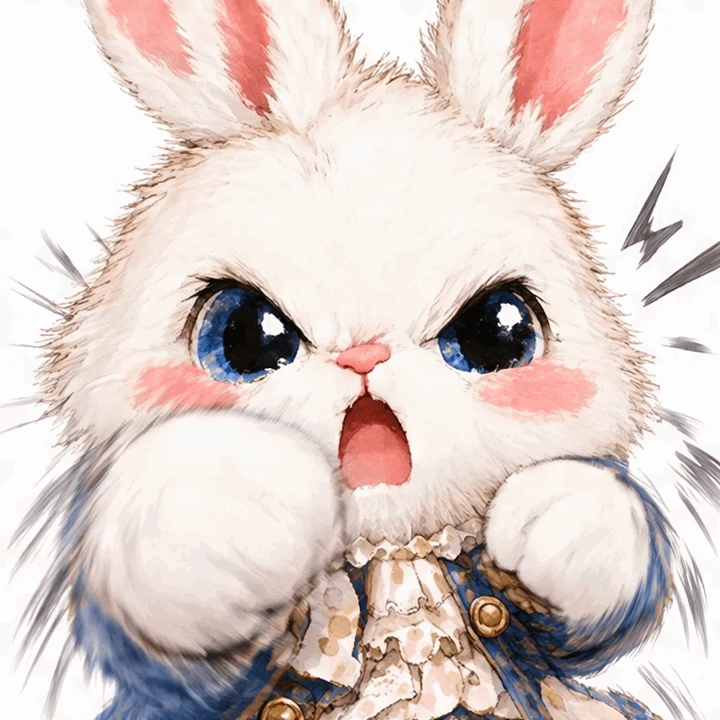
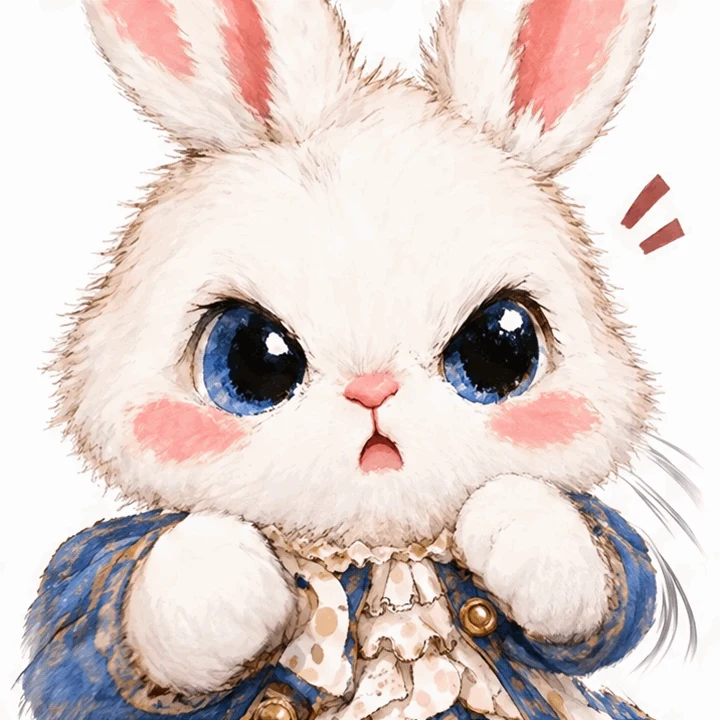
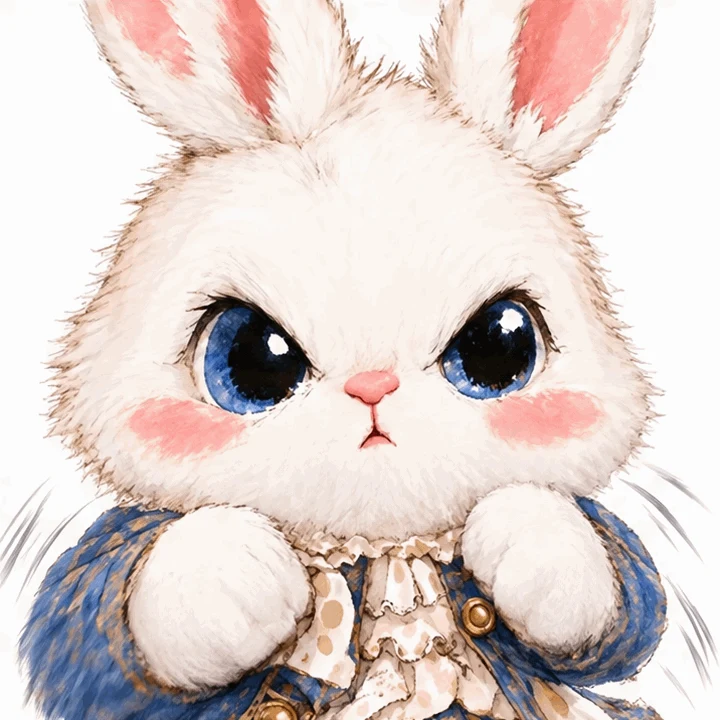
GPT Image 2.6 Flareの公式キーテストでは参照画像を1枚使いました。出力は720×720、16フレームで、各フレームの表示時間は200 msです。1周期は約3.2秒、ファイルサイズは約3.39 MBです。
これらの測定値はこのファイルだけのものです。サイトの1K区分はすべてのGIFが1024×1024画素になることを保証せず、指定したフレーム数もダウンロード結果で確認する必要があります。
ワークスペースで始める
GIF対応のGPT Image 2.6モデルを選び、GIFと1K区分を選択します。既存のキャラクターを保つには、鮮明なPNG、JPEG、WebPを参照画像としてアップロードしてください。GIFは出力形式であり、参照画像のアップロード形式としては使えません。
送信前に表示された見積もりを確認してください。公式キーのGIFには専用の料金があり、通常のPNGと同じ料金ではありません。重複送信する前に、タスクの最終状態を待ってください。
動かす部分と固定する部分を指定する
以下は提案用のテンプレートであり、上のテストで実際に使ったプロンプトではありません。
参照画像のウサギの顔、服、色、構図を維持してください。カメラと背景は静止させます。ウサギがゆっくり1回うなずき、耳が少し遅れて揺れ、その後最初のポーズに戻るようにしてください。新しい物や文字を追加せず、連続したループにしてください。
最初は1つの動作だけを試し、キャラクターの安定性を確認してからまばたきを追加します。歩行、振り向き、着替え、カメラの切り替えを組み合わせると、失敗の原因を特定しにくくなります。
完成したループを確認する
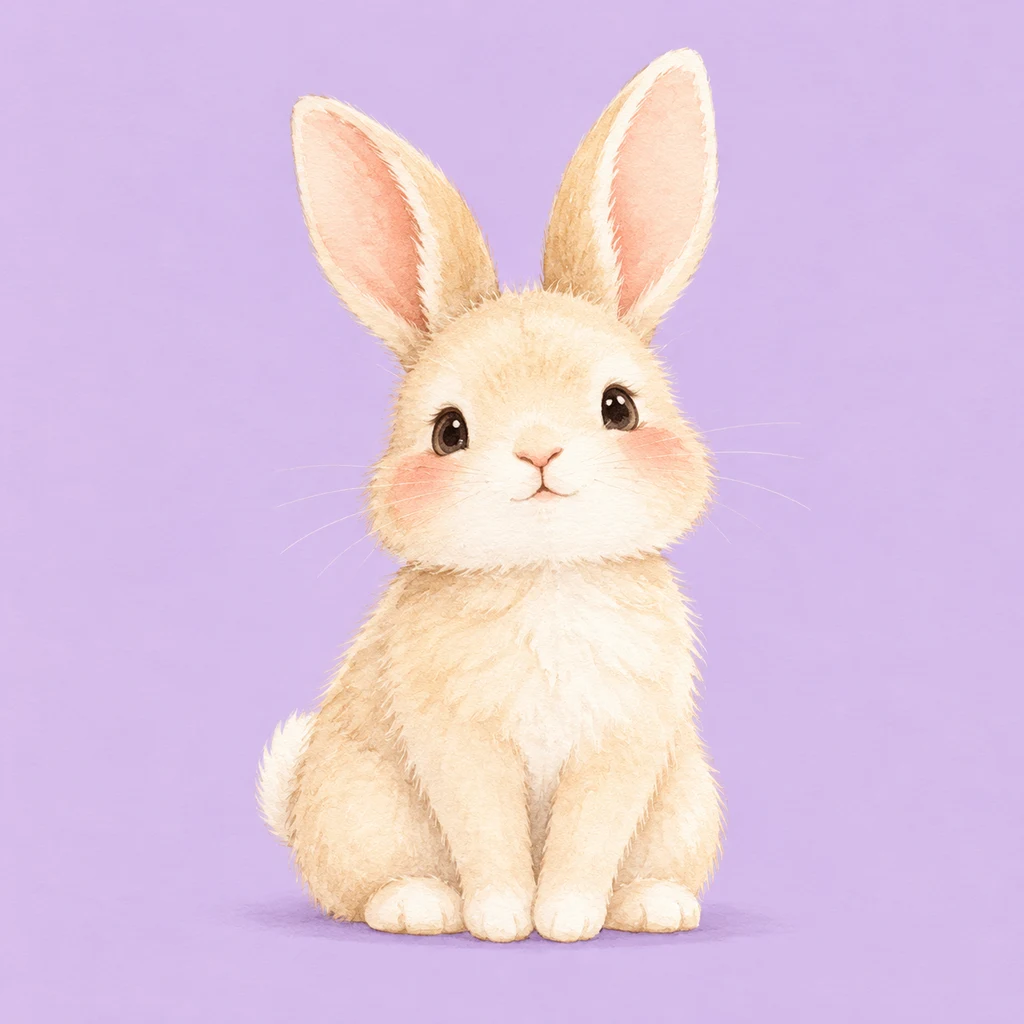
最終フレームから最初へのつながりを見てください。目、衣服、シルエットの変化や、意図しないカメラ移動を確認します。使用先のアプリでは圧縮や静止プレビュー表示が起こる場合があるため、そこでファイルを試してください。
フレームごとの時間を厳密に調整するには、アニメーションエディターで仕上げてください。動作プロンプトはタイムラインではありません。
よくある質問
公式キーモデルは16フレームを要求しますか?
現在のサイト設定では、標準で16フレームを要求します。ダウンロードしたファイルを確認してください。本作例は正確に16フレームです。
GIFを参照画像としてアップロードできますか?
現在はできません。鮮明な静止フレームを取り出し、対応する画像形式でアップロードしてください。
GIFとSVGのどちらを選べばよいですか?
短いループアニメーションにはGIFを使います。拡縮可能なパスや追加編集が必要な図版にはSVGを検討してください。SVGガイドをご覧ください。