Créer une boucle GIF simple avec GPT Image 2.6
Un véritable GIF de lapin obtenu avec une clé API officielle, ses 16 images et une méthode pratique pour les références, les prompts de mouvement et les contrôles du résultat.
Publié · 2 min de lecture
Commencez par une petite action. Gardez le personnage, l’arrière-plan et la caméra stables, puis demandez un hochement de tête ou un clignement d’yeux. Ce guide s’appuie sur un test interne terminé, et non sur une promesse concernant tous les résultats futurs.
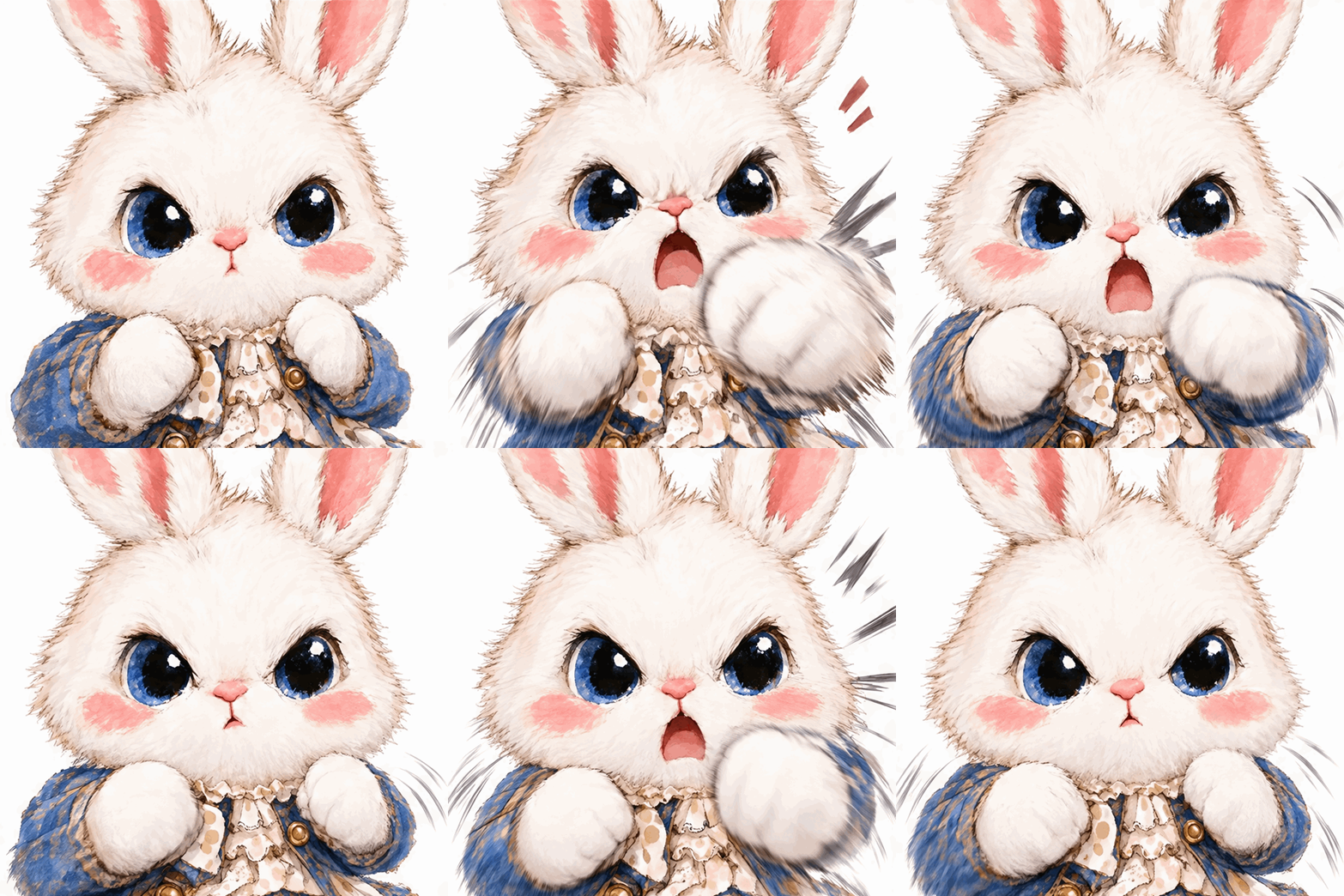
Ce que contient ce fichier
Le test GPT Image 2.6 Flare avec une clé API officielle utilisait une image de référence. Sa sortie est en 720×720, avec 16 images de 200 ms chacune. Un cycle dure environ 3,2 secondes et le fichier pèse environ 3,39 MB.
Ces mesures décrivent uniquement ce fichier. Le palier 1K du site ne garantit pas 1024×1024 pixels pour chaque GIF, et le nombre d’images demandé doit tout de même être vérifié dans le résultat téléchargé.
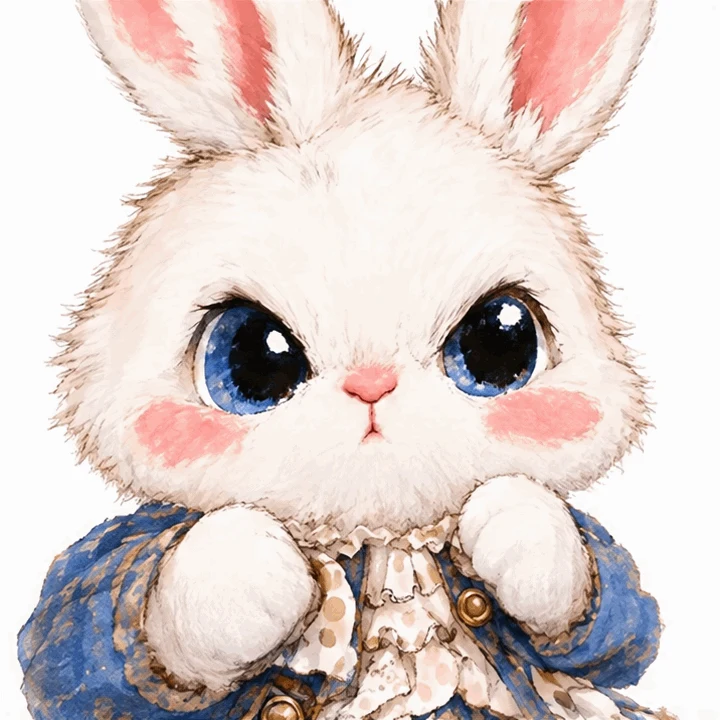
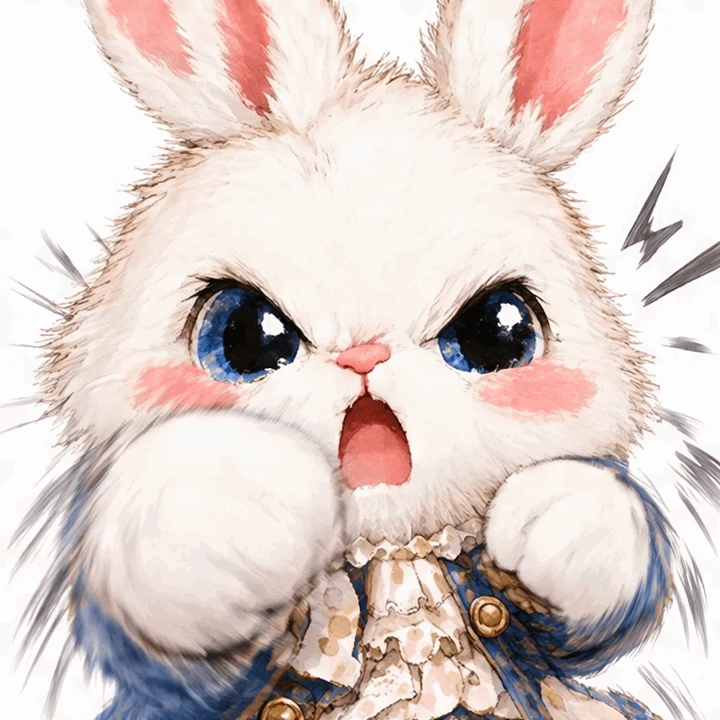
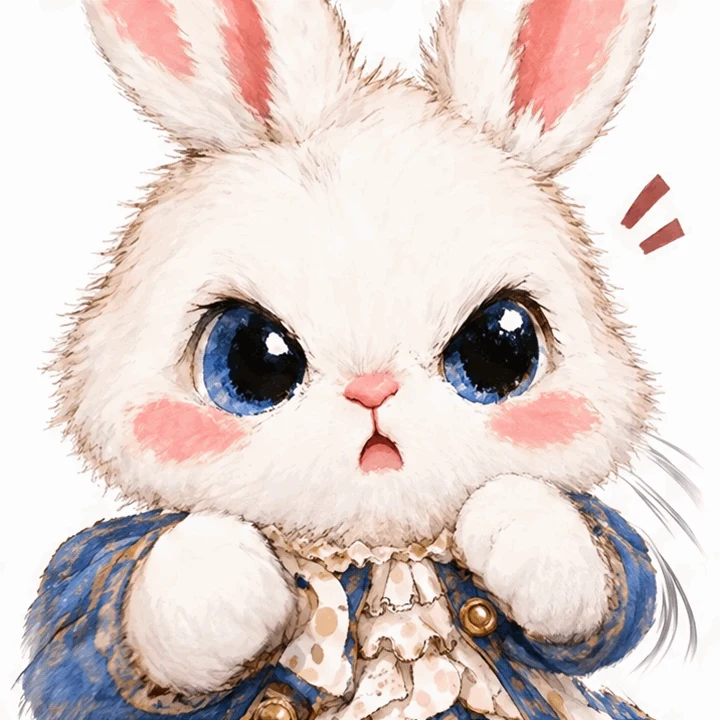
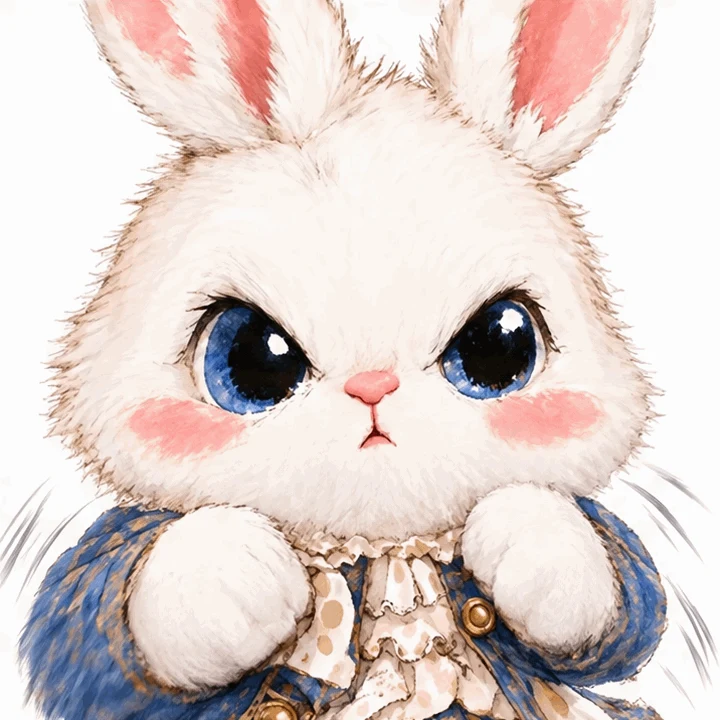
Commencer dans l’espace de création
Choisissez un modèle GPT Image 2.6 proposant le GIF, puis sélectionnez GIF et le palier 1K. Pour conserver un personnage existant, importez une référence nette en PNG, JPEG ou WebP. Le GIF est une option de sortie, pas un format accepté pour importer une référence.
Lisez l’estimation affichée avant d’envoyer la tâche. Les GIF utilisant une clé API officielle ont leur propre tarif et ne doivent pas être calculés comme des PNG ordinaires. Attendez l’état final de la tâche avant de soumettre un doublon.
Préciser le mouvement et les parties fixes
Voici un modèle suggéré, pas le prompt original utilisé pour le test ci-dessus.
Conserve le visage, les vêtements, les couleurs et la composition du lapin de la référence. Garde la caméra et l’arrière-plan immobiles. Fais hocher lentement la tête au lapin une fois, avec un léger mouvement secondaire des oreilles, puis revenir à sa pose initiale. Crée une boucle continue sans nouvel objet ni texte.
Essayez d’abord une seule action. N’ajoutez un clignement d’yeux qu’après avoir vérifié la stabilité du personnage. Combiner marche, rotation, changement de tenue et changement de plan rend les échecs plus difficiles à diagnostiquer.
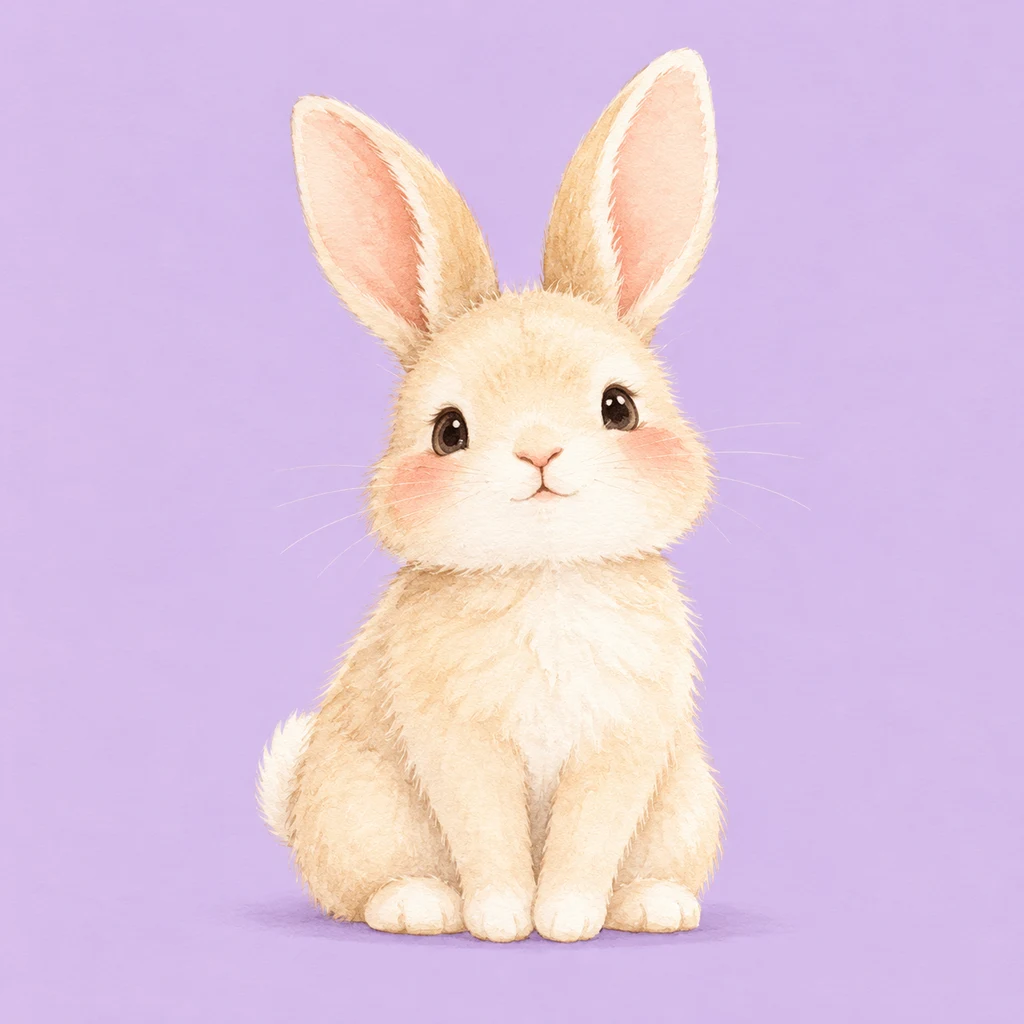
Examiner la boucle terminée
Regardez la transition de la dernière image à la première. Vérifiez les yeux, les vêtements et la silhouette pour repérer des variations. Recherchez les mouvements de caméra involontaires et testez le fichier dans l’application de destination, qui peut le compresser ou afficher un aperçu fixe.
Pour régler précisément la durée de chaque image, affinez le résultat dans un éditeur d’animation. Un prompt de mouvement n’est pas une chronologie.
Questions fréquentes
Les modèles utilisant une clé API officielle demandent-ils 16 images ?
La configuration actuelle du site demande 16 images par défaut. Vérifiez le fichier téléchargé ; l’exemple présenté ici en contient exactement 16.
Puis-je importer un GIF comme référence ?
Pas actuellement. Extrayez une image fixe nette et importez-la dans un format d’image pris en charge.
Choisir GIF ou SVG ?
Utilisez le GIF pour de courtes boucles animées. Envisagez le SVG pour des graphismes nécessitant des tracés redimensionnables et des retouches ultérieures. Consultez le guide SVG.