用 GPT Image 2.6 做 GIF,先把一个小动作做好
从官key兔子动图实测出发,了解 1K 档、16 帧、参考图和循环动作怎么配合,以及生成后该检查什么。
发布 · 2 分钟读完
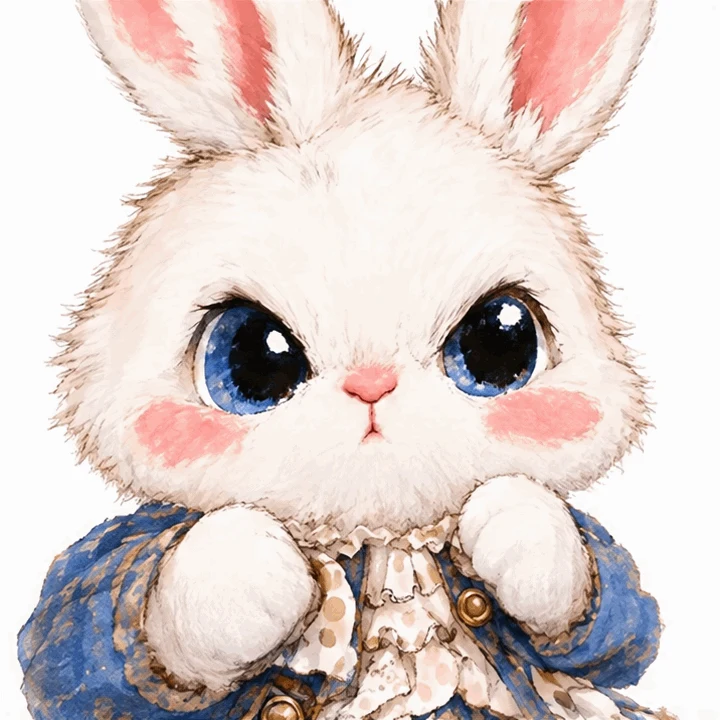
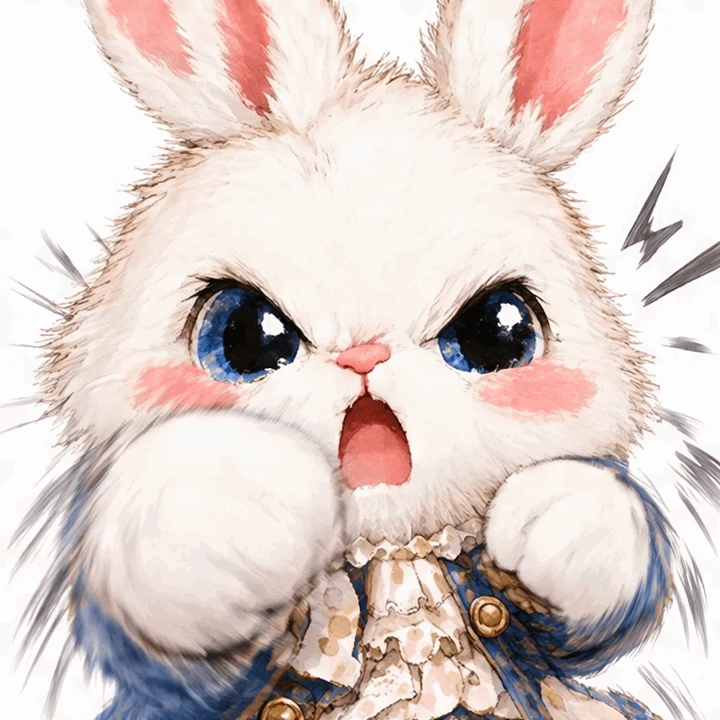
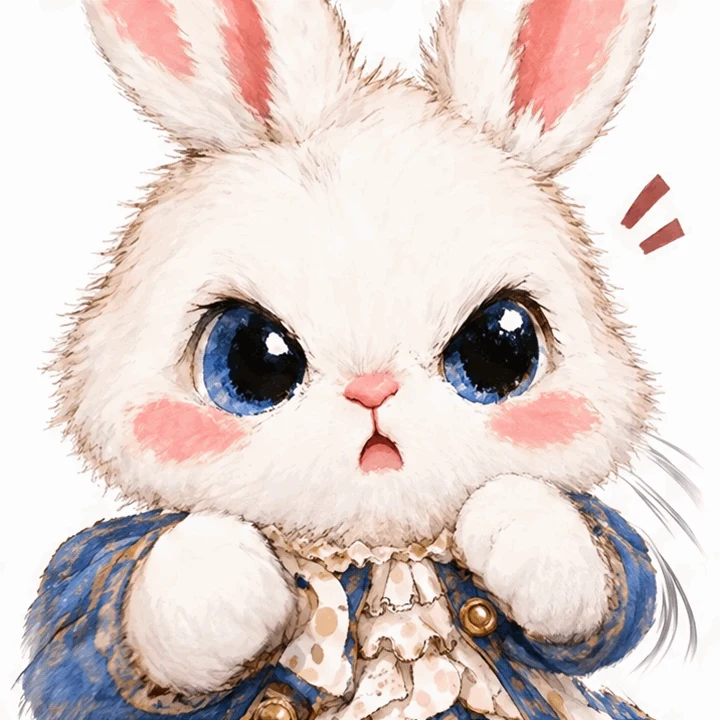
做一个会点头的头像,通常不需要把完整剧情塞进提示词。先固定角色、背景和镜头,只让一个部位动起来,结果才容易检查。本文使用一份已经完成的官key内部测试文件,展示实际动图和其中的帧。
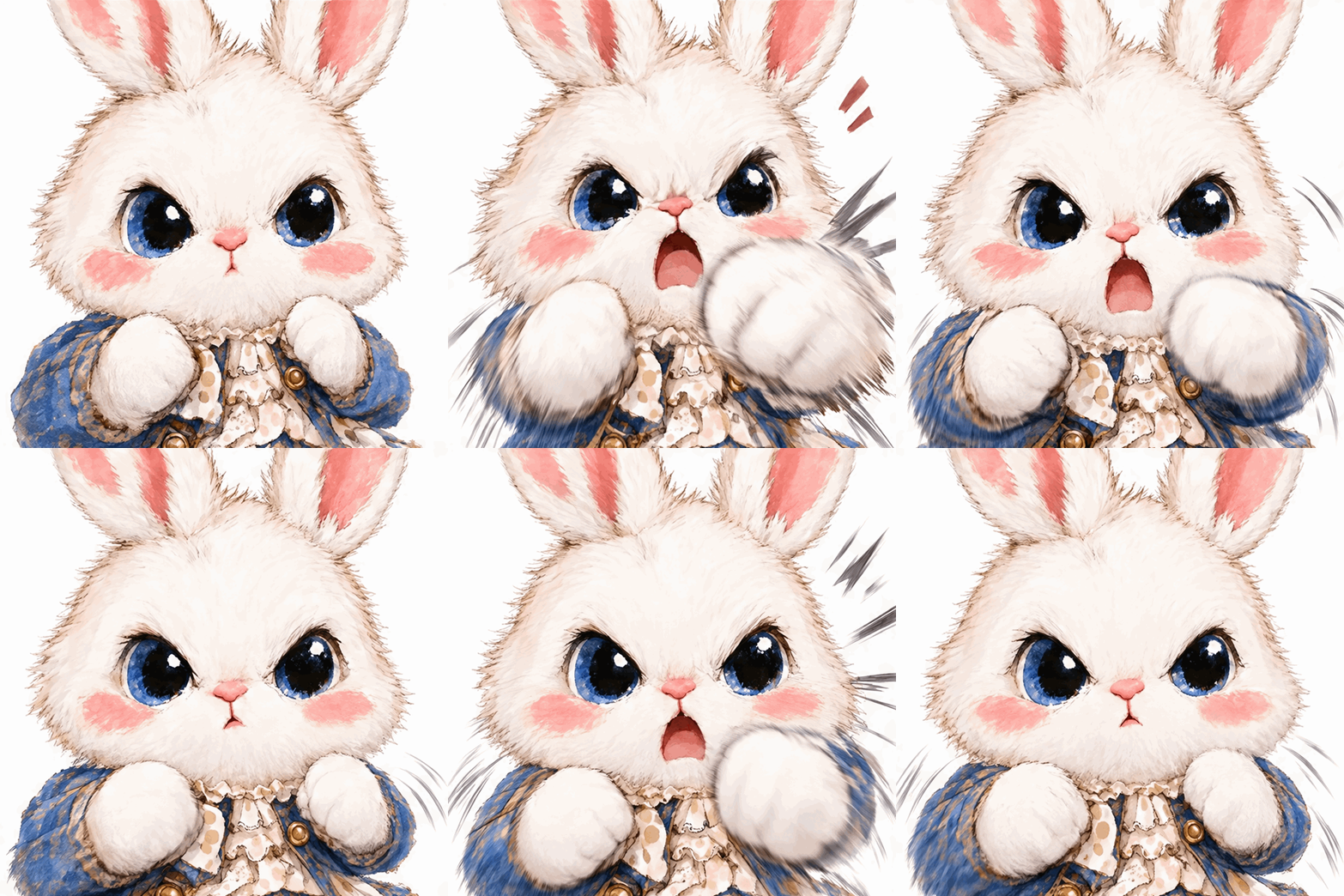
这份动图实际是什么规格
文件来自 GPT Image 2.6 Flare 官key测试,使用一张参考图,实际输出 720×720,共 16 帧,每帧 200 毫秒,一轮约 3.2 秒。文件约 3.39 MB。
这些数字只描述这份成品。网站的 1K 是可选规格档位,不能据此推断每份 GIF 都是 1024×1024;默认请求 16 帧,也需要下载后核对实际结果。
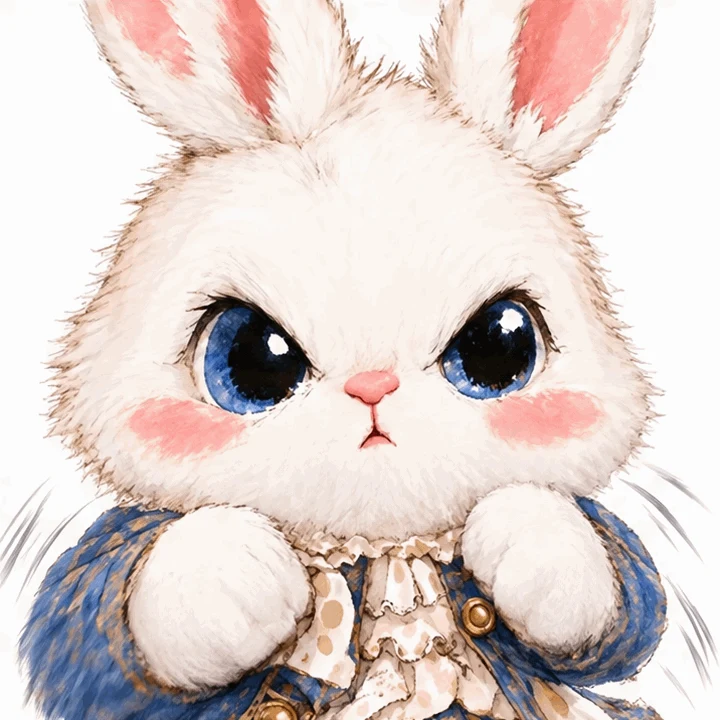
在工作区怎么开始
选择提供 GIF 选项的 GPT Image 2.6 模型,再选择 GIF 动图和 1K 档。若要保留已有角色,上传清晰的 PNG、JPEG 或 WebP 静态参考图。GIF 可以作为输出,但不能直接作为上传参考图。
提交前看一眼预计积分,特别是官key模型。GIF 有单独价格,不能按同模型的普通 PNG 价格估算。任务处理中先等待最终状态,避免重复提交。
写清楚动哪里,也写清楚哪里不动
下面是一条可改写的提示词模板,并非上面测试的原始请求。
保持参考图里兔子的脸、衣服、颜色和画面构图。固定镜头,背景不动。兔子缓慢点头一次,再回到开始的姿态,耳朵只有轻微跟随运动。动作连续,首尾自然衔接,不添加文字和新物体。
先只做点头。确认角色稳定以后,再尝试眨眼或耳朵轻摆。一次要求走路、转身、换装和切镜头,会让你更难判断究竟是哪一步出了问题。
下载后检查四件事
- 看完整个循环,检查最后一帧回到第一帧时是否突然跳动。
- 留意眼睛、衣领和轮廓,判断主体有没有逐帧变形。
- 看背景是否跟着漂移,镜头是否出现意外缩放。
- 检查文件大小和目标平台预览,聊天软件可能压缩或只显示首帧。
如果需要精确到每一帧的动作设计,仍应把生成结果放进动画工具里调整。提示词描述的是目标,不是逐帧时间轴。
常见问题
官key GIF 默认就是 16 帧吗?
当前网站的官key模型默认向上游请求 16 帧。实际帧数以下载文件为准,本文展示的成品确实为 16 帧。
能直接上传 GIF 继续改吗?
目前参考图上传不接受 GIF。可以先从动画中取出一张清晰静态帧,以支持的图片格式上传。
GIF 和 SVG 怎么选?
需要短循环动画时选 GIF;需要缩放或修改路径的图标、插画时考虑 SVG。可继续阅读 SVG 生成与检查指南。