AI生成SVGを使う前に確認したいこと
実際のキツネと月のSVGを確認し、ベクターパスとフラットなラスター画像の違いを理解して、実用的なプロンプトを用意します。
公開済み · 読了目安 3 分
イラストを複数のサイズで使ったり、編集可能な状態で保ったりするなら、SVGを検討する価値があります。ただし、拡張子だけではファイルの内部構造は分かりません。
実際の出力を確認する
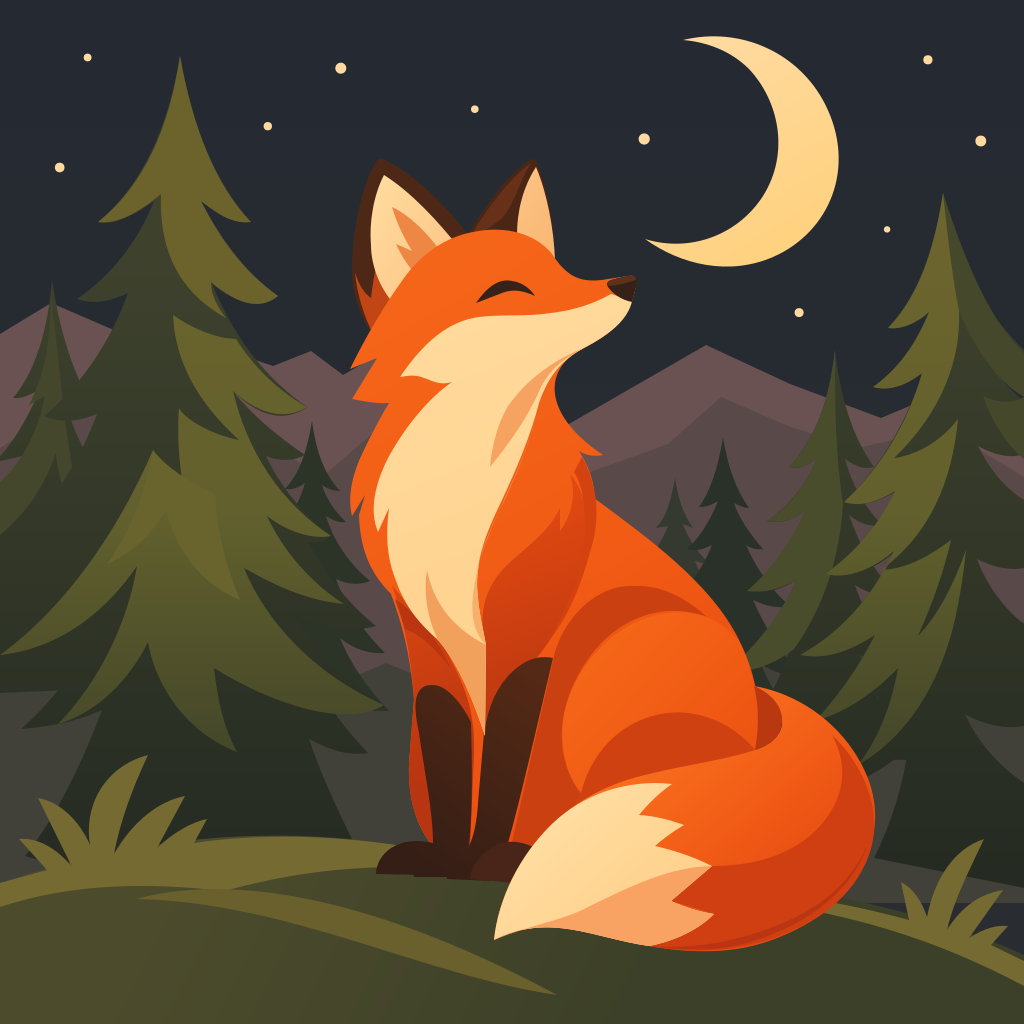
このイラストは完了した社内SVGテストの出力です。公開ファイルのviewBoxは1024×1024、サイズは約16.6 KBで、パス、図形、グループ、グラデーションを含みます。公開前の確認では、スクリプト、外部参照、埋め込みラスター画像は見つかりませんでした。
この確認結果は今回の作例に限られ、今後のすべての生成に当てはまるわけではありません。SVGをダウンロードし、対応するエディターでキツネ、木々、背景を確認してください。制作手順に合わせてグループ分けを調整する必要がある場合もあります。
単純な形から始める
輪郭の明確なアイコン、ステッカー、フラットイラストは出発点に適しています。被写体、レイアウト、配色、線、文字に関する条件を指定してください。
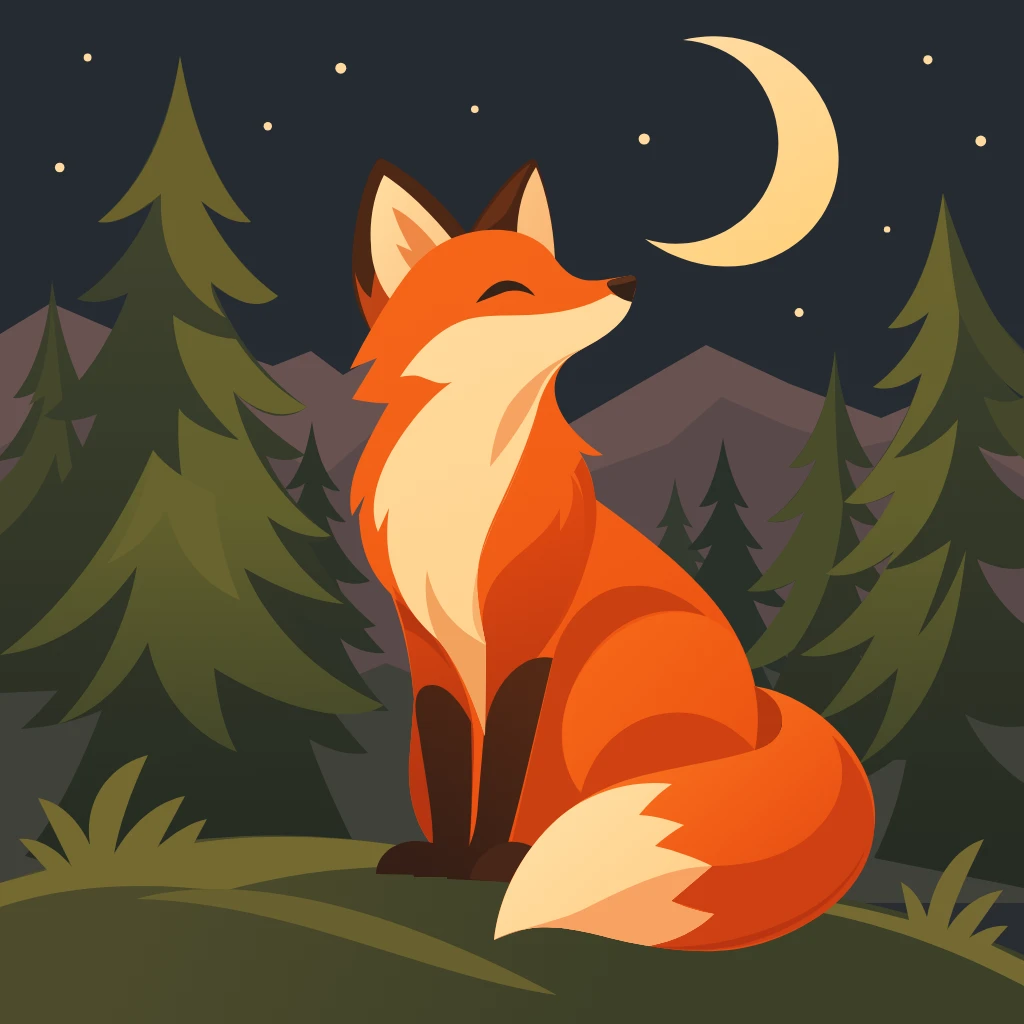
三日月の下に座る赤いキツネと、両側の松の木。単純な幾何学形状、暖色とネイビーに絞った配色、明確な輪郭、文字なし。後で編集しやすいよう、主役、背景、装飾を視覚的に分けてください。
生成したロゴ案は既存の商標との類似を確認してください。イラストを寸法の正確な製造図面として扱わないでください。
フラットな絵でもラスター画像の場合がある

PNGの名前を変えてもベクターパスにはなりません。SVGにもビットマップが埋め込まれている場合があります。見た目だけでなく構造も確認してください。
髪、肌、ガラス、写真の細かな質感を表すには、大量の図形や大幅な簡略化が必要な場合があります。編集用の作品には、より単純なデザインが適していることもあります。
ワークスペースでSVGを使う
SVG対応モデルを選び、SVGベクターを選択します。利用可否と料金は現在の操作画面に表示されます。スクリーンショットではなく元ファイルをダウンロードしてください。
SVG生成は通常の画像より時間がかかる場合があります。再送信する前にタスクの完了を待ってください。
公開前の確認
輪郭を拡大し、エディターでオブジェクトを選択し、文字とフォントの挙動、埋め込み画像や外部リソースの有無を確認してください。ウェブサイトで使う前にSVGをサニタイズしてください。最後に、実際の表示サイズでデザインを確認します。
よくある質問
SVGは拡大しても画質が落ちませんか?
ベクターパスは劣化しませんが、埋め込みラスター画像には元の解像度の制約が残ります。縮小すると細かなデザイン要素が読めなくなる場合もあります。
すべての写真をSVGにすべきですか?
いいえ。細かな写真は扱いにくくなったり、細部が失われたりする場合があります。PNG、JPEG、WebPのほうが適していることもあります。
SVGを選ぶとアニメーションになりますか?
いいえ。短いループアニメーションはGIFガイドをご覧ください。