Eine einfache GIF-Schleife mit GPT Image 2.6 erstellen
Ein echtes Kaninchen-GIF aus einem Test mit offiziellem API-Schlüssel, seine 16 Einzelbilder und ein praktischer Ablauf für Referenzen, Bewegungs-Prompts und Ergebniskontrolle.
Veröffentlicht · 2 Min. Lesezeit
Beginne mit einer kleinen Bewegung. Halte Figur, Hintergrund und Kamera stabil und verlange dann ein Nicken oder Blinzeln. Dieser Leitfaden verwendet einen abgeschlossenen internen Test, statt ein Versprechen für jedes zukünftige Ergebnis abzugeben.
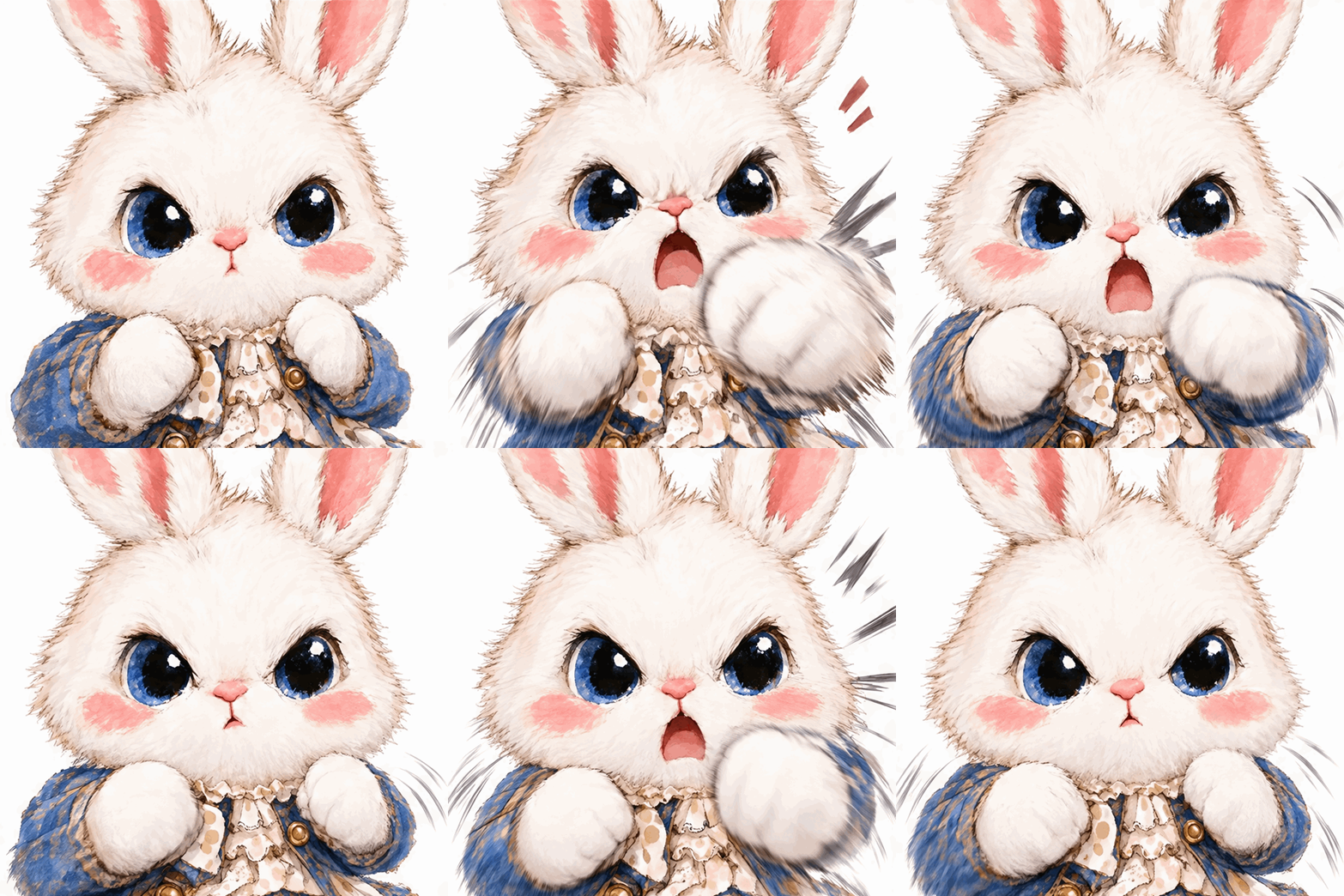
Was diese Datei enthält
Der Test mit GPT Image 2.6 Flare und offiziellem API-Schlüssel verwendete ein Referenzbild. Das Ergebnis hat 720×720 Pixel und 16 Einzelbilder mit jeweils 200 ms Dauer. Ein Durchlauf dauert etwa 3,2 Sekunden, die Datei ist etwa 3,39 MB groß.
Diese Messwerte beschreiben nur diese Datei. Die 1K-Stufe der Website garantiert nicht bei jedem GIF 1024×1024 Pixel. Auch eine angeforderte Einzelbildzahl sollte am heruntergeladenen Ergebnis geprüft werden.
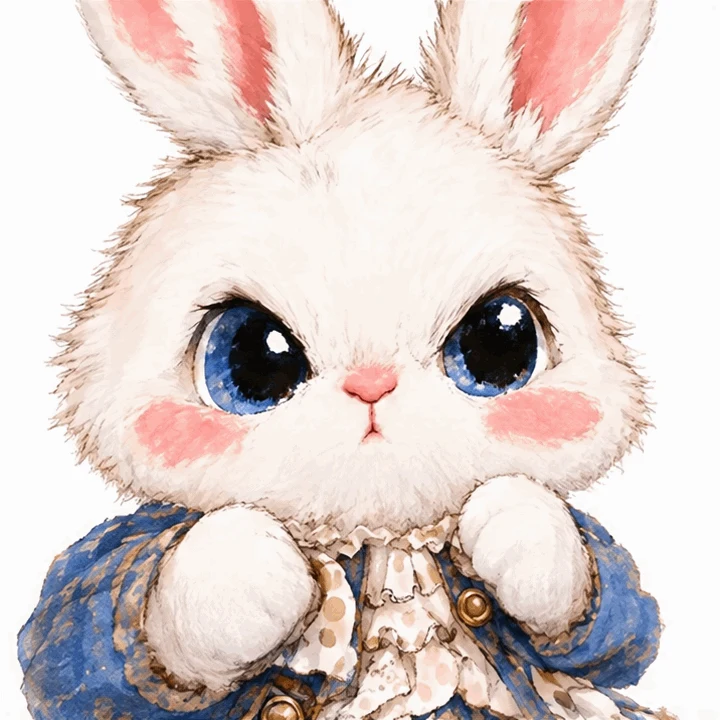
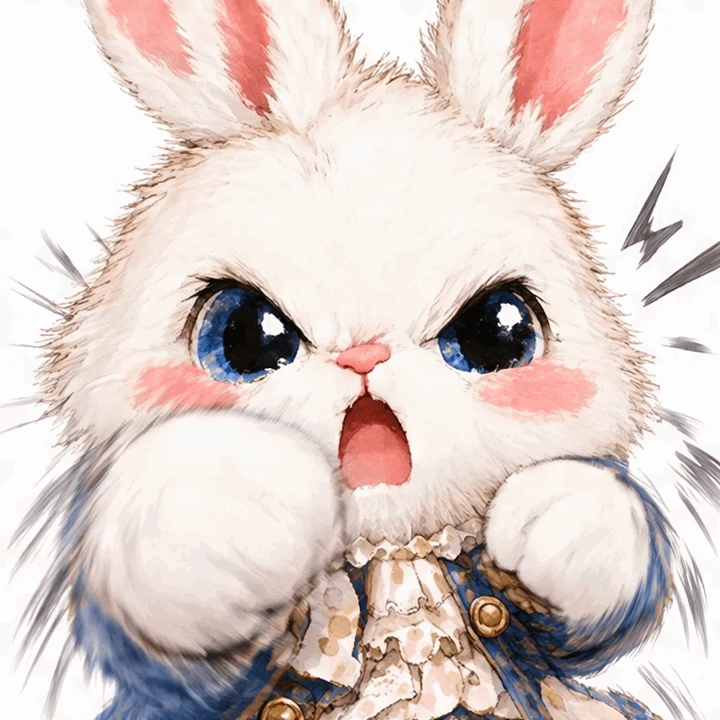
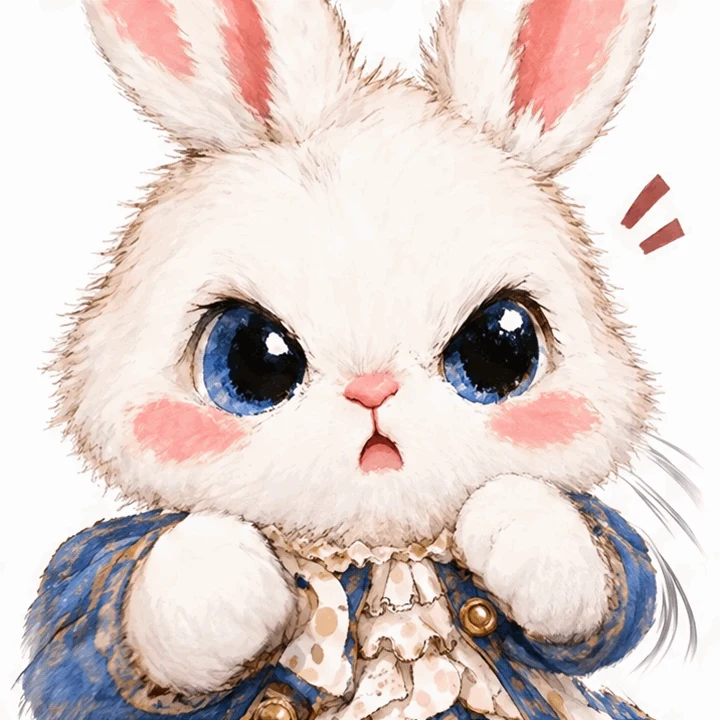
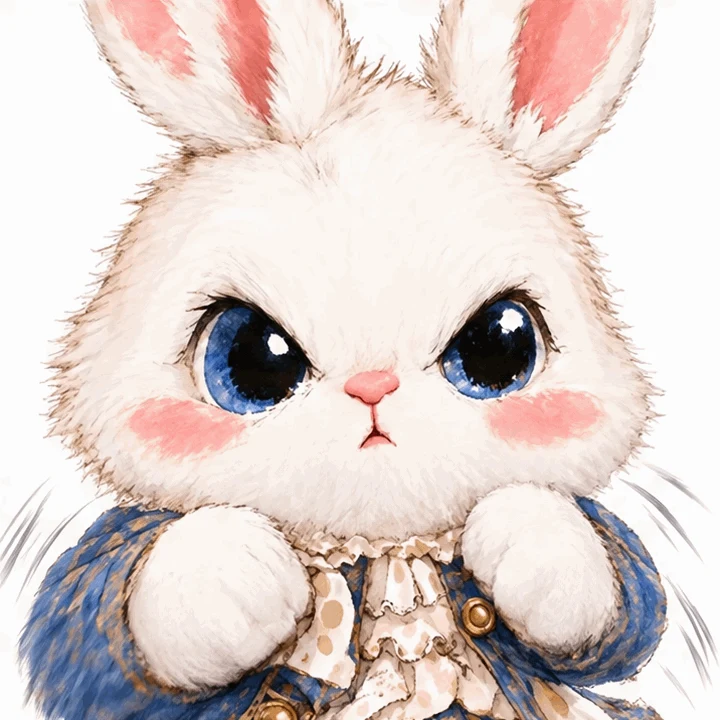
Im Arbeitsbereich beginnen
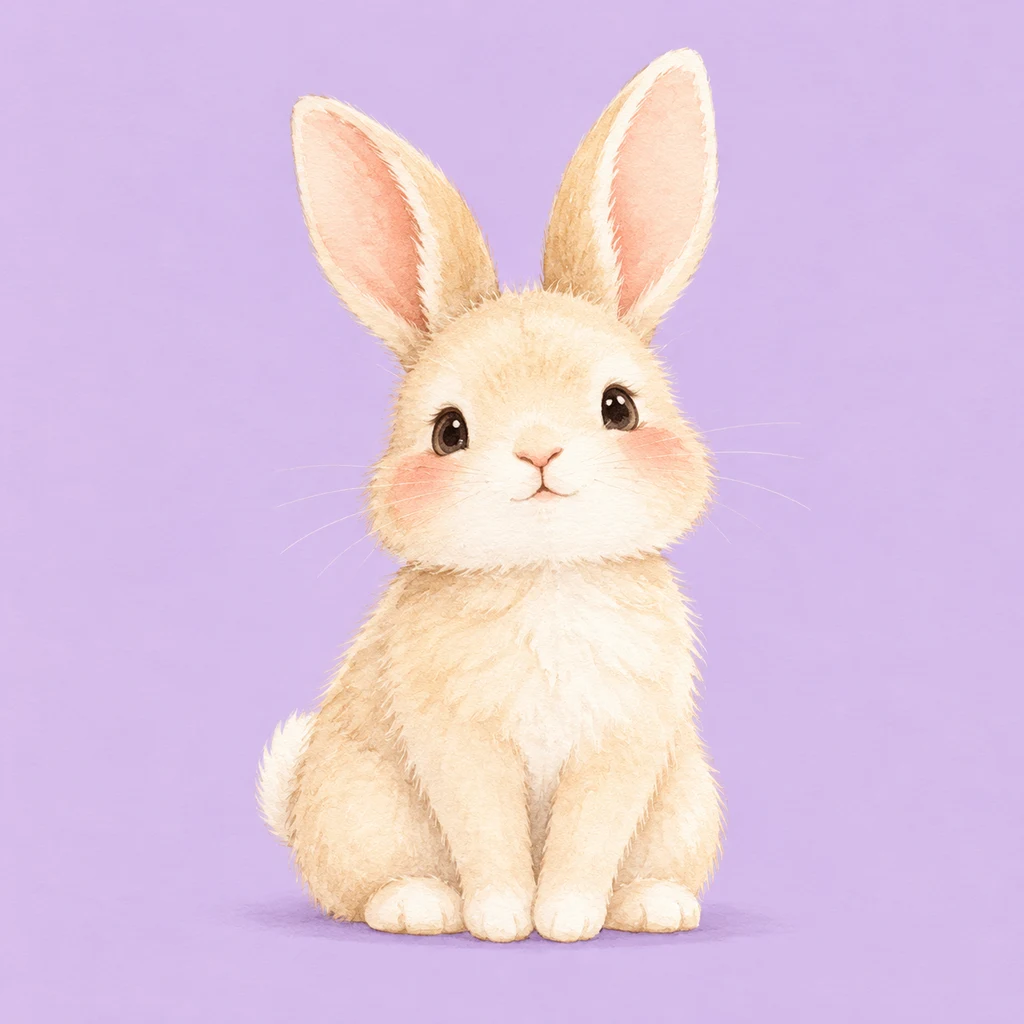
Wähle ein GPT Image 2.6-Modell, das GIF anbietet, und anschließend GIF und die 1K-Stufe. Um eine vorhandene Figur beizubehalten, lade eine klare PNG-, JPEG- oder WebP-Referenz hoch. GIF ist eine Ausgabeoption, kein akzeptiertes Upload-Format für Referenzen.
Lies vor dem Absenden die angezeigte Kostenschätzung. GIFs mit offiziellem API-Schlüssel haben einen eigenen Preis und sollten nicht wie gewöhnliche PNGs kalkuliert werden. Warte auf den endgültigen Aufgabenstatus, bevor du dieselbe Aufgabe erneut absendest.
Bewegung und feste Bestandteile festlegen
Dies ist eine vorgeschlagene Vorlage, nicht der ursprüngliche Prompt des oben gezeigten Tests.
Behalte Gesicht, Kleidung, Farben und Bildkomposition des Kaninchens aus der Referenz bei. Lasse Kamera und Hintergrund unbewegt. Das Kaninchen soll einmal langsam nicken, wobei die Ohren leicht nachschwingen, und anschließend in seine Ausgangshaltung zurückkehren. Erstelle eine durchgehende Schleife ohne neue Objekte oder Text.
Probiere zunächst eine Bewegung. Ergänze ein Blinzeln erst, nachdem du die Stabilität der Figur geprüft hast. Eine Kombination aus Gehen, Drehen, Kleidungswechsel und Kameraschnitt macht Fehler schwerer nachvollziehbar.
Die fertige Schleife prüfen
Beobachte den Übergang vom letzten zum ersten Einzelbild. Prüfe Augen, Kleidung und Silhouette auf Abweichungen. Achte auf unbeabsichtigte Kamerabewegungen und teste die Datei in der Zielanwendung, die sie möglicherweise komprimiert oder nur eine Standbildvorschau zeigt.
Für eine genaue zeitliche Abstimmung jedes Einzelbilds bearbeite das Ergebnis in einem Animationseditor nach. Ein Bewegungs-Prompt ist keine Zeitleiste.
Häufige Fragen
Fordern Modelle mit offiziellem API-Schlüssel 16 Einzelbilder an?
Die aktuelle Website-Konfiguration fordert standardmäßig 16 Einzelbilder an. Prüfe die heruntergeladene Datei; das Beispiel hier enthält genau 16.
Kann ich ein GIF als Referenz hochladen?
Derzeit nicht. Extrahiere ein klares Standbild und lade es in einem unterstützten Bildformat hoch.
Sollte ich GIF oder SVG wählen?
Verwende GIF für kurze Animationsschleifen. Ziehe SVG für Grafiken in Betracht, die skalierbare Pfade und weitere Bearbeitung benötigen. Lies den SVG-Leitfaden.