Comment insérer votre produit dans une photo de scène avec l’IA (produit en image 1, scène en image 2)
Une simple photo de produit sur fond blanc suffit pour créer une image en situation. Importez le produit et une scène, demandez à l’IA d’y remplacer un objet similaire par votre produit et d’harmoniser lumière, ombres et échelle. Test avant-après, prompt, note sur les droits d’auteur et FAQ.
Publié · Mis à jour · 4 min de lecture
Réponse courte : Importez deux images : l’image 1 est votre produit (idéalement sur fond blanc), l’image 2 est la scène. Écrivez « remplace [un objet] de l’image 2 par le produit de l’image 1, conserve la forme, la couleur et les détails du produit, ajoute des ombres adaptées à la lumière de la scène, garde une taille réaliste et laisse le reste de l’image 2 inchangé ». Remplacer un objet déjà présent fonctionne mieux que « ajouter le produit », car sa position et son échelle sont déjà définies.
Le test : une gourde dans une scène de camping
L’image 1 est une photo sur fond blanc d’une gourde isotherme vert sauge mat. L’image 2 est une scène de camping avec une bouteille de sport rouge sur la table.
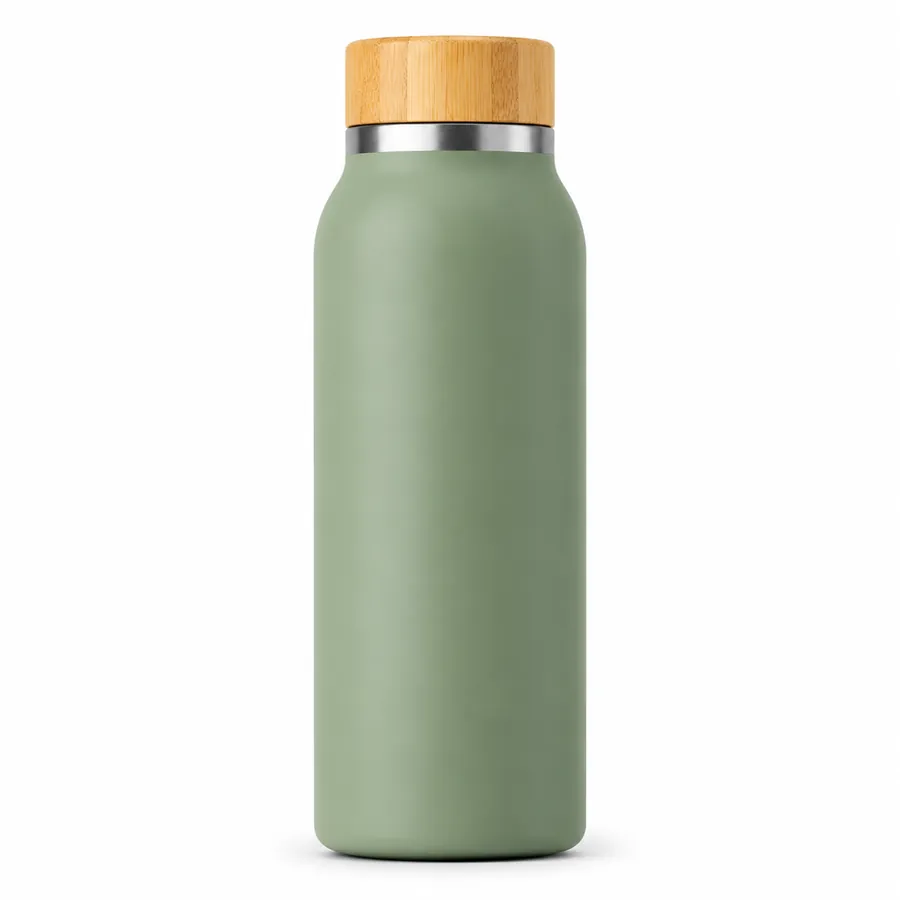
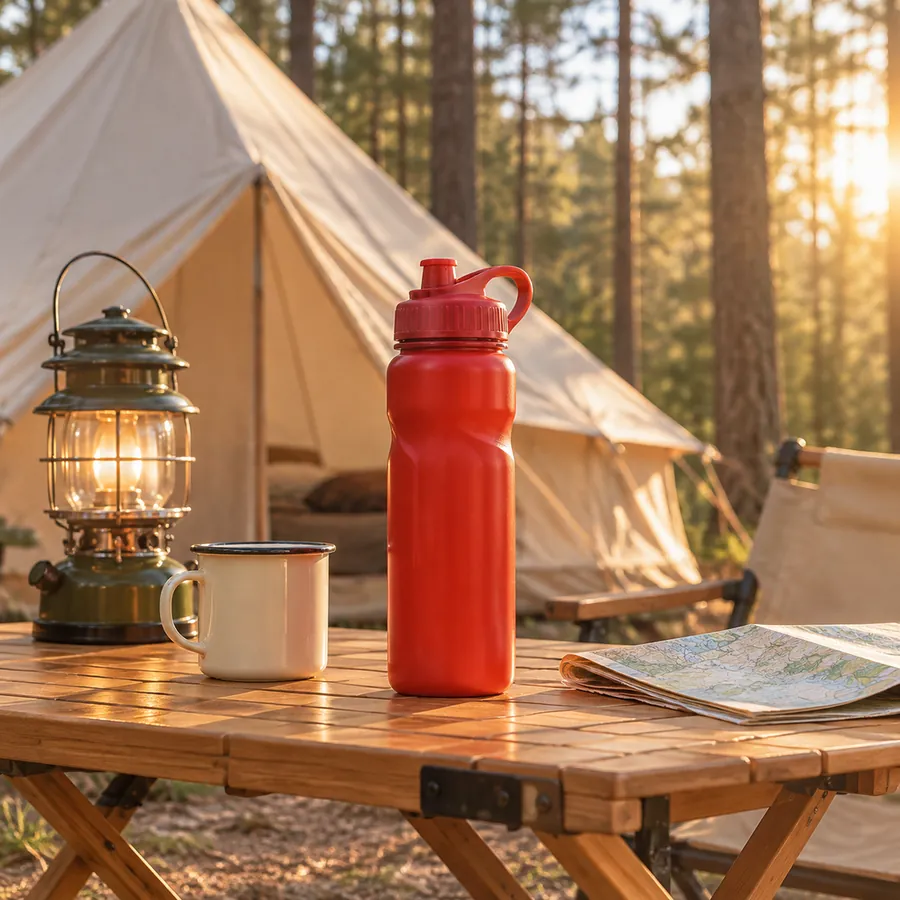
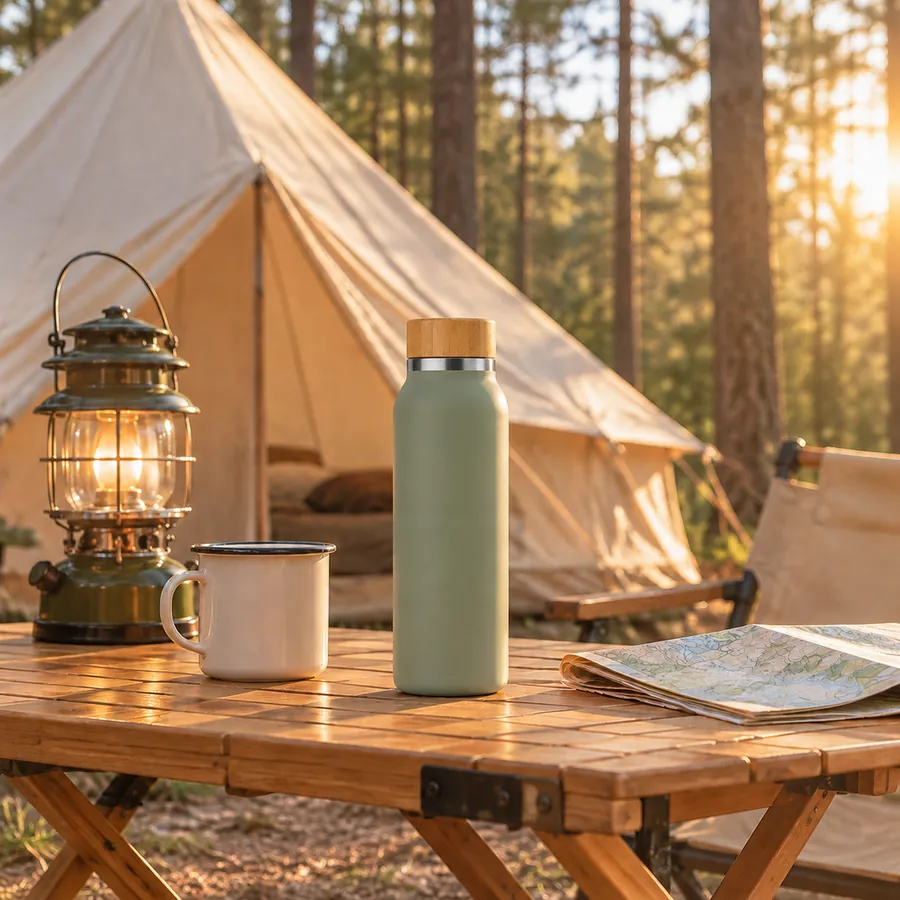
Résultat :
- La bouteille rouge a été remplacée par la gourde, avec son bouchon en bambou, son anneau en acier et sa finition mate préservés.
- Sa taille paraît juste à côté de la tasse émaillée et de la lanterne, comme une vraie gourde de 500 ml.
- Le soleil bas venant de droite crée un liseré chaud sur la gourde, et son ombre tombe vers la gauche sur la table.
- La tente, la lanterne, la carte et les arbres n’ont pas changé.
Un prompt réutilisable
L’image 1 est mon produit : une gourde isotherme en acier inoxydable vert sauge mat avec un bouchon en bambou. L’image 2 est une scène de camping. Remplace la bouteille de sport en plastique rouge sur la table de l’image 2 par la gourde de l’image 1. Conserve exactement sa forme, sa couleur, son bouchon en bambou et son anneau en acier de l’image 1. Donne-lui la taille d’une vraie bouteille de 500 ml à côté de la tasse émaillée. Respecte la lumière dorée venant de droite, avec un liseré chaud sur la gourde et son ombre tombant vers la gauche sur la table. Laisse tout le reste de l’image 2 inchangé.
C’est le prompt exact utilisé pour l’exemple.
Six règles pour les montages de produits
- Indiquez le rôle de chaque image. « L’image 1 est mon produit, l’image 2 est la scène. » Les images sont numérotées dans l’ordre d’importation.
- Remplacez plutôt que d’insérer. Si la scène contient un objet similaire, « remplace X dans l’image 2 par le produit de l’image 1 » fournit au modèle la position, la taille et la perspective.
- Donnez un repère de taille. « La taille d’une vraie bouteille de 500 ml, à côté de la tasse » évite un produit immense ou minuscule.
- Décrivez la lumière et l’ombre. Le caractère artificiel d’un montage tient surtout à ces deux éléments.
- Utilisez une photo produit propre. Fond blanc, vue de face, rien ne masque le produit.
- Terminez par « laisse tout le reste inchangé ». Sinon, d’autres parties de la scène risquent aussi de changer.
Où trouver la scène
- Générez d’abord une scène vide avec l’IA, puis intégrez-y le produit.
- Utilisez vos propres photos.
- Utiliser la photo d’autrui pour une fiche produit peut enfreindre les droits d’auteur ; assurez-vous de disposer des droits avant tout usage commercial.
Comment les utilisateurs de Miku AI créent des images en situation
Tâches de remplacement de produit et de scènes en situation sur Miku AI durant les 30 jours précédant le 10 novembre 2026 :
- Environ 91 % comportaient des images de référence. Parmi elles, plus de la moitié en utilisaient au moins deux, généralement un produit et une scène.
- GPT Image 2 était le plus utilisé (environ 69 %), suivi de GPT Image 2.5 Sunburst.
- Environ 58 % utilisaient une sortie en 1K et 26 % en 2K.
Usages typiques : accessoires de plein air placés dans la neige ou un camping, coffrets cadeaux insérés dans des armoires à vin et des vitrines, microphone sur une scène ou appareil photo dans les mains d’une personne remplacé par le propre produit du vendeur.
Illustration complémentaire de composition
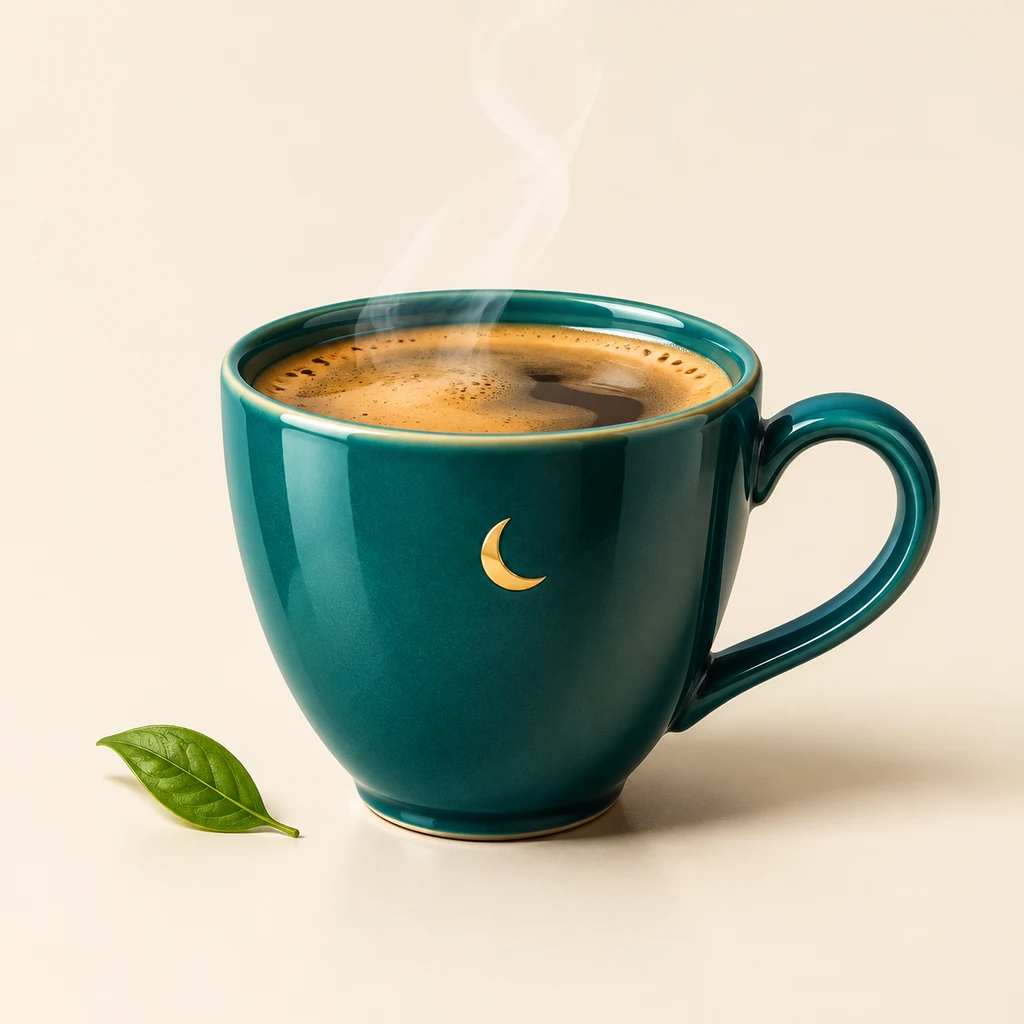
Après avoir placé un produit dans une nouvelle scène, comparez son anse, sa décoration et son ombre de contact, pas seulement le décor. Cette illustration générée indépendamment n’est pas un avant-après issu du test original et n’entre pas dans ses statistiques.
Questions fréquentes
Que faire si l’IA modifie l’apparence de mon produit ?
Nommez les détails essentiels dans le prompt (« bouchon en bambou, anneau en acier, finition mate ») et demandez qu’ils correspondent exactement à l’image 1. Si les écarts persistent, utilisez une photo produit plus nette ou agrandissez le produit dans le cadre.
Puis-je ajouter plusieurs produits à la fois ?
Oui : une image par produit, numérotée dans l’ordre (« l’image 1 est…, l’image 2 est…, l’image 3 est la scène »). Équilibrer plusieurs produits est plus difficile, donc commencez par un ou deux. Consultez Combien d’images de référence Nano Banana Pro accepte-t-il ? pour les limites d’importation.
Puis-je utiliser le montage sur ma fiche produit ?
Comme image en situation, oui, mais le produit représenté doit correspondre au produit réel : aucune exagération de taille, de couleur ou d’accessoires. Zoomez et vérifiez avant de publier.
Quel modèle utiliser ?
L’exemple utilise GPT Image 2.6 Sunburst ; les utilisateurs de Miku AI choisissent le plus souvent GPT Image 2. Consultez les tarifs ou trouvez des prompts de scènes prêts à l’emploi dans la galerie de prompts.