Come inserire il proprio prodotto nella foto di una scena con l'IA (prodotto nell'immagine 1, scena nell'immagine 2)
Basta una foto prodotto su sfondo bianco per creare un'immagine ambientata. Carica prodotto e scena, chiedi all'IA di sostituire un oggetto simile con il tuo prodotto e di uniformare luce, ombra e scala. Test prima/dopo, prompt, nota sul copyright e domande frequenti.
Pubblicato · Aggiornato · 3 min di lettura
Risposta breve: Carica due immagini: l'immagine 1 è il tuo prodotto (meglio su bianco), l'immagine 2 è la scena. Scrivi «sostituisci [un oggetto] nell'immagine 2 con il prodotto dell'immagine 1, mantieni forma, colore e dettagli del prodotto, aggiungi ombre coerenti con la luce della scena, rispetta dimensioni realistiche e lascia invariato il resto dell'immagine 2». Sostituire un oggetto già presente funziona meglio di «inserisci il prodotto», perché posizione e scala sono già definite.
Il test — una borraccia in una scena di campeggio
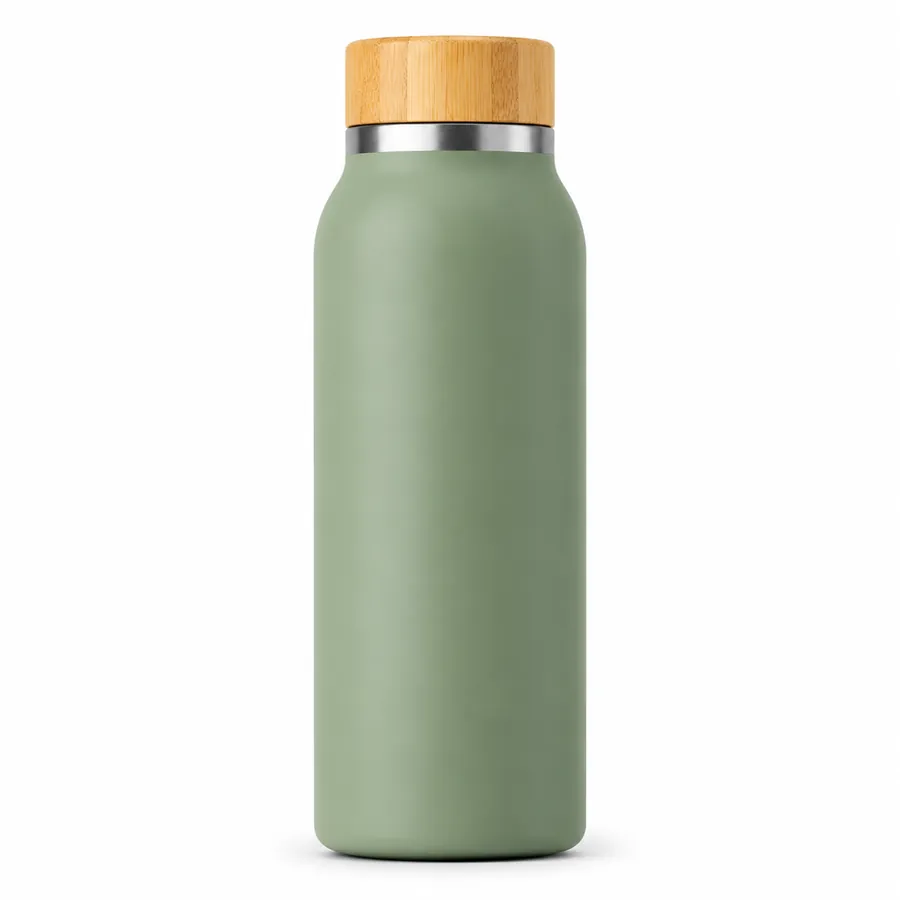
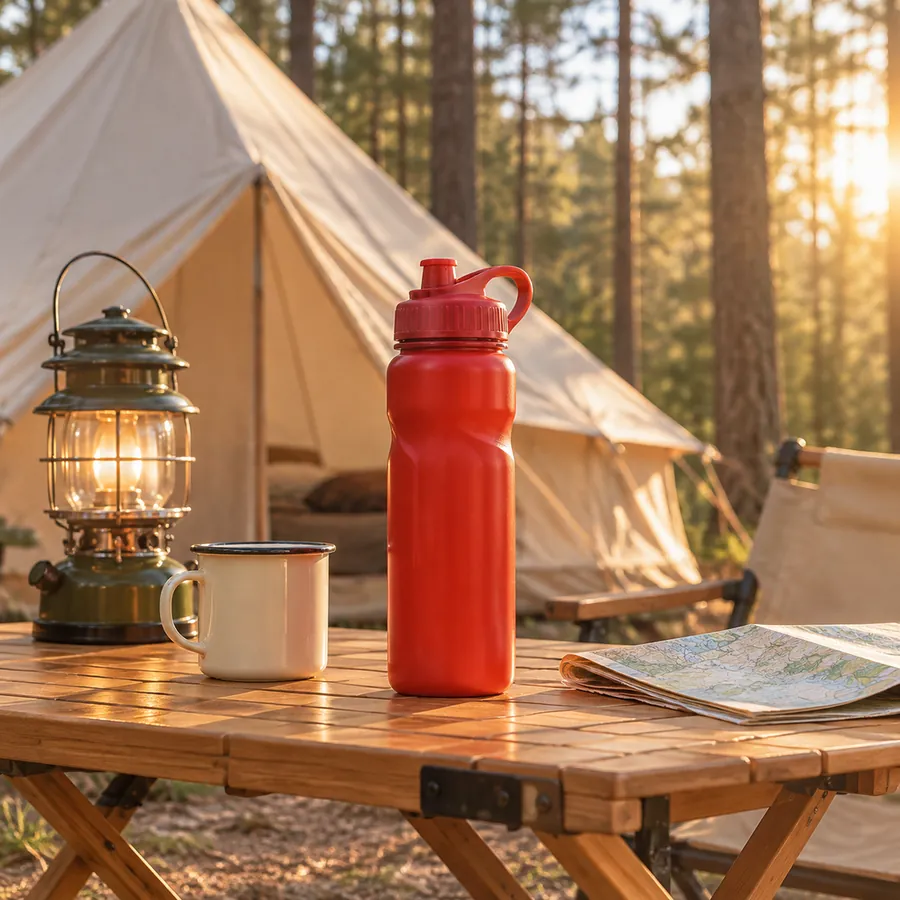
L'immagine 1 è una foto su bianco di una borraccia opaca verde salvia. L'immagine 2 mostra un tavolo da campeggio con una bottiglia sportiva rossa.
Risultato:
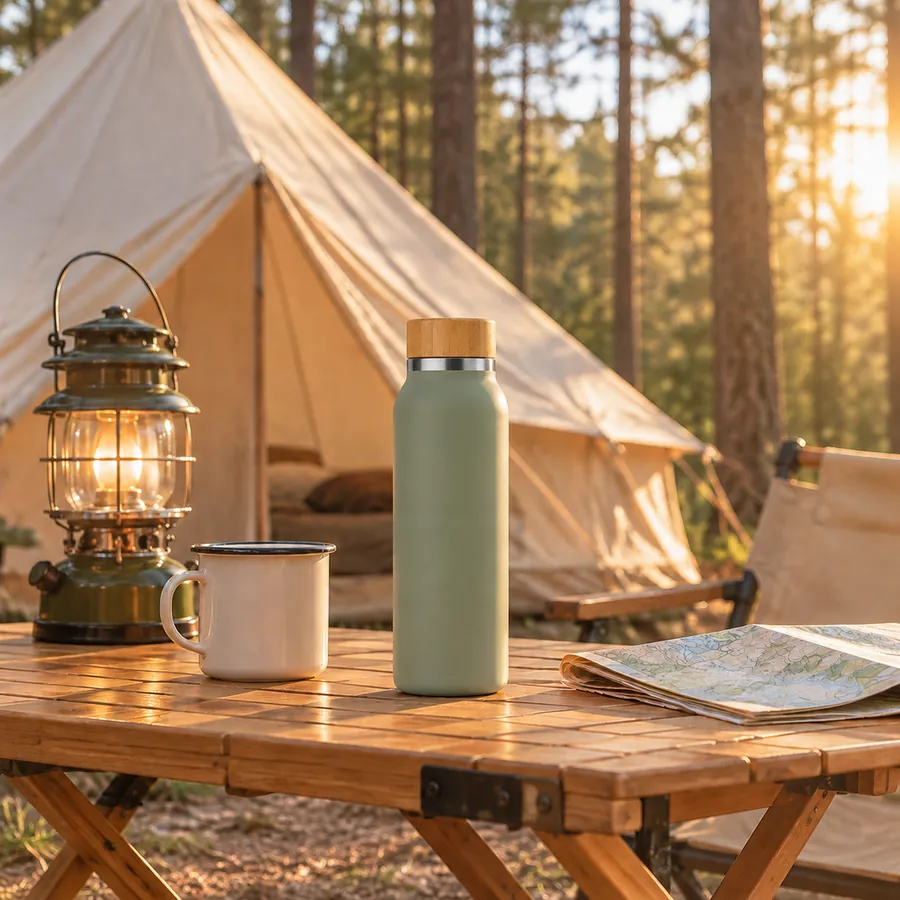
- La bottiglia rossa è stata sostituita dalla borraccia, mantenendo tappo in bambù, anello in acciaio e finitura opaca.
- Le dimensioni sembrano corrette accanto alla tazza smaltata e alla lanterna, come una vera borraccia da 500 ml.
- Il sole basso da destra crea un bordo luminoso caldo sulla borraccia e l'ombra cade a sinistra sul tavolo.
- Tenda, lanterna, mappa e alberi non sono cambiati.
Un prompt riutilizzabile
L'immagine 1 è il mio prodotto: una borraccia in acciaio inox opaca verde salvia con tappo in bambù. L'immagine 2 è una scena di campeggio. Sostituisci la bottiglia sportiva rossa in plastica sul tavolo nell'immagine 2 con la borraccia dell'immagine 1. Mantieni esattamente forma, colore, tappo in bambù e anello in acciaio dell'immagine 1. Ridimensionala come una vera bottiglia da 500 ml accanto alla tazza smaltata. Riproduci la luce dell'ora dorata proveniente da destra, con un bordo luminoso caldo sulla borraccia e l'ombra verso sinistra sul tavolo. Mantieni invariato tutto il resto dell'immagine 2.
Questa è la traduzione italiana del prompt usato per l'esempio.
Sei regole per i fotomontaggi di prodotto
- Spiega cosa rappresenta ogni immagine. «L'immagine 1 è il mio prodotto, l'immagine 2 è la scena». La numerazione segue l'ordine di caricamento.
- Sostituisci, non inserire. Se la scena contiene un oggetto simile, «sostituisci X nell'immagine 2 con il prodotto dell'immagine 1» dà al modello posizione, dimensione e prospettiva.
- Fornisci un riferimento di dimensione. «Le dimensioni di una vera bottiglia da 500 ml, accanto alla tazza» evita un prodotto enorme o minuscolo.
- Descrivi luce e ombra. Sono soprattutto questi elementi a rendere un fotomontaggio credibile o artificiale.
- Usa una foto prodotto pulita. Sfondo bianco, vista frontale, niente che copra il prodotto.
- Concludi con «mantieni tutto il resto invariato». Altrimenti potrebbero cambiare anche altre parti della scena.
Dove trovare la scena
- Genera prima una scena vuota con l'IA, poi sostituisci l'oggetto con il prodotto.
- Usa foto tue.
- Usare una foto altrui in un'inserzione può violare il copyright; assicurati di avere i diritti prima dell'uso commerciale.
Come gli utenti di Miku AI creano immagini ambientate
Attività di sostituzione prodotto e scene ambientate su Miku AI nei 30 giorni fino al 10 novembre 2026:
- Circa il 91% includeva riferimenti. Tra queste, più della metà ne caricava due o più, di solito prodotto e scena.
- GPT Image 2 era il più usato (circa il 69%), seguito da GPT Image 2.5 Sunburst.
- Circa il 58% usava output 1K e il 26% usava 2K.
Usi tipici: accessori da esterno inseriti in scene innevate o di campeggio, confezioni regalo collocate in mobili portavino e vetrine, e sostituzione di un microfono sul palco o di una fotocamera nelle mani di qualcuno con il prodotto del venditore.
Illustrazione di composizione aggiuntiva
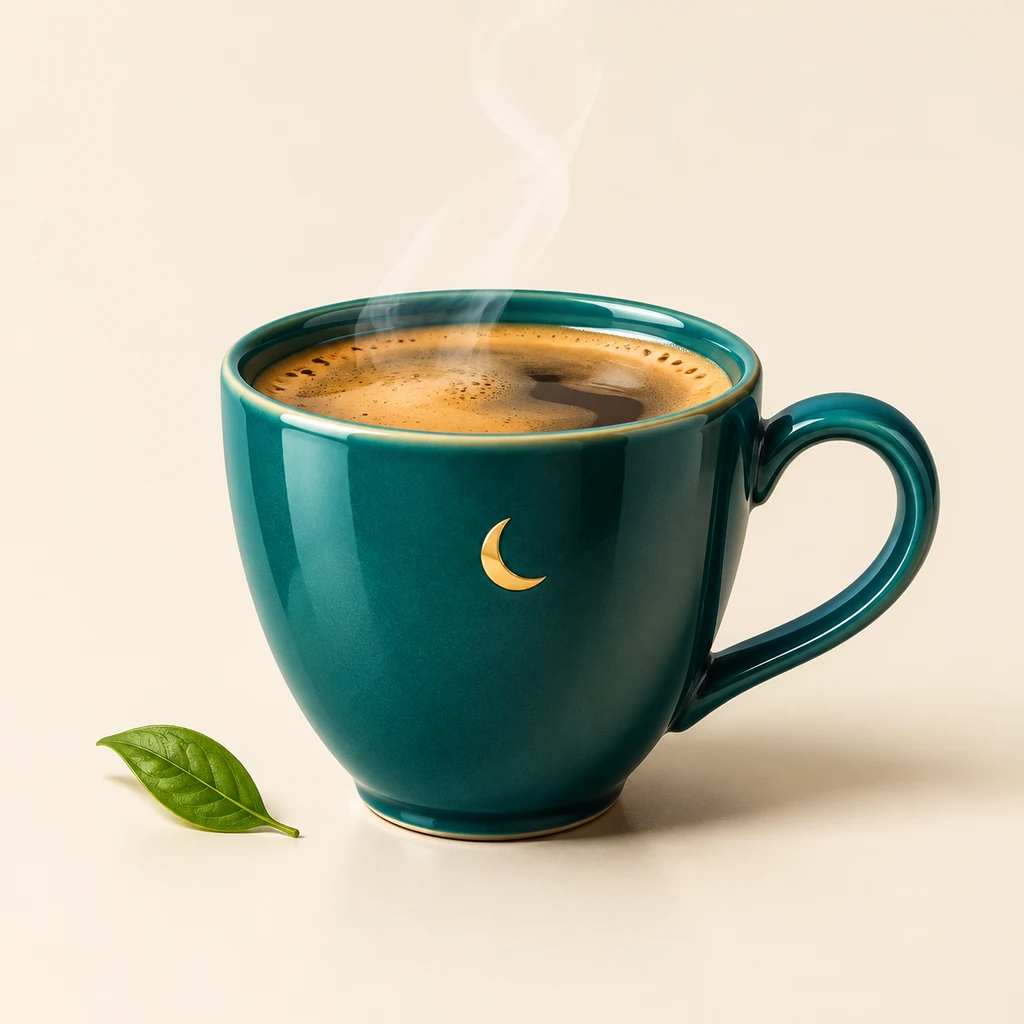
Dopo aver inserito un prodotto in una nuova scena, confronta manico, decorazione e ombra di contatto, non solo lo sfondo. Questa illustrazione generata separatamente non è un risultato prima/dopo del test originale e non è inclusa nelle sue statistiche.
Domande frequenti
E se l'IA cambia l'aspetto del prodotto?
Indica nel prompt i dettagli chiave («tappo in bambù, anello in acciaio, finitura opaca») e chiedi che corrispondano esattamente all'immagine 1. Se continuano a variare, usa una foto più nitida o fai occupare più spazio al prodotto nell'inquadratura.
Posso aggiungere più prodotti insieme?
Sì: un'immagine per prodotto, numerata in ordine («l'immagine 1 è…, l'immagine 2 è…, l'immagine 3 è la scena»). Più prodotti sono difficili da bilanciare, quindi parti da uno o due. Vedi Quante immagini di riferimento accetta Nano Banana Pro? per i limiti di caricamento.
Posso usare il fotomontaggio sulla pagina prodotto?
Come immagine ambientata sì, ma il prodotto mostrato deve corrispondere a quello reale: niente dimensioni, colori o accessori esagerati. Ingrandisci e controlla prima di pubblicare.
Quale modello devo usare?
L'esempio usa GPT Image 2.6 Sunburst; gli utenti di Miku AI usano più spesso GPT Image 2. Vedi i prezzi o trova prompt di scena già pronti nella galleria di prompt.