Cómo colocar tu producto en una foto de una escena con IA (producto como imagen 1, escena como imagen 2)
Con una foto de producto sobre fondo blanco puedes crear una imagen de uso cotidiano. Sube el producto y una escena, pide sustituir un objeto parecido por tu producto e iguala luz, sombra y escala. Prueba de antes y después, prompt, nota sobre derechos de autor y preguntas frecuentes.
Publicado · Actualizado · 4 min de lectura
Respuesta breve: Sube dos imágenes: la imagen 1 es tu producto (preferiblemente sobre blanco) y la imagen 2 es la escena. Escribe «sustituye [un objeto] de la imagen 2 por el producto de la imagen 1, conserva la forma, el color y los detalles del producto, añade sombras acordes con la luz de la escena, mantén un tamaño realista y deja el resto de la imagen 2 sin cambios». Sustituir un objeto existente funciona mejor que «coloca el producto», porque la posición y la escala ya están definidas.
La prueba: un termo en una escena de acampada
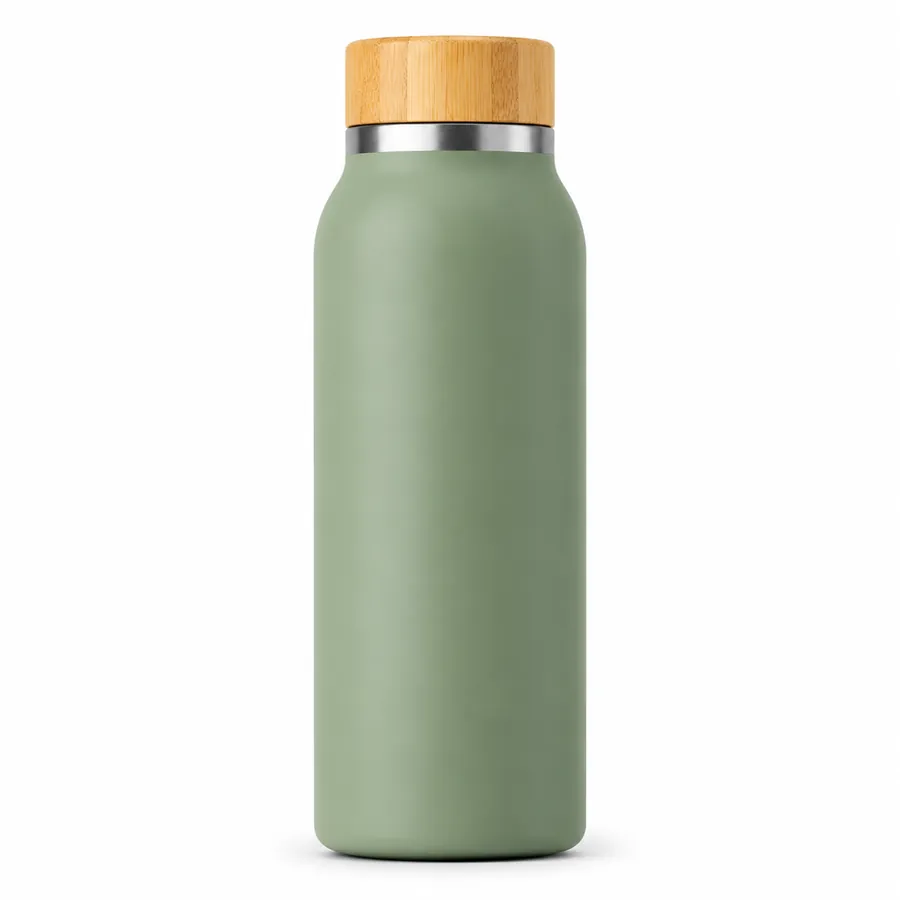
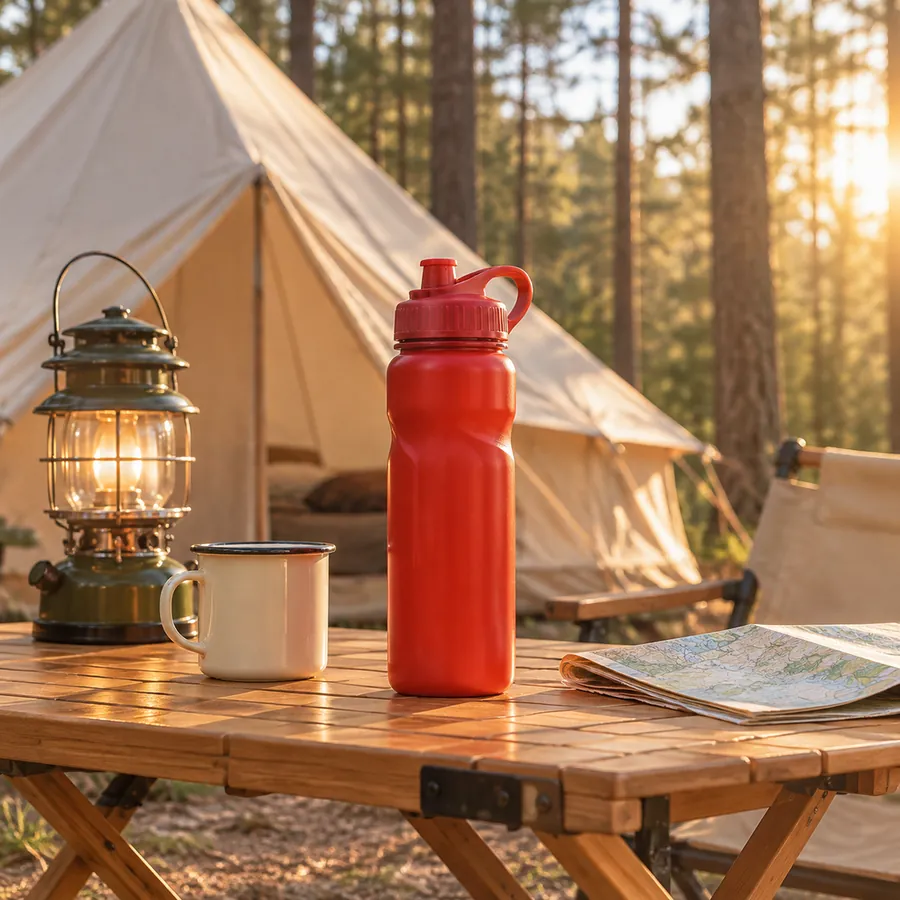
La imagen 1 es una foto sobre fondo blanco de un termo verde salvia mate. La imagen 2 es una escena con una mesa de acampada y una botella deportiva roja encima.
Resultado:
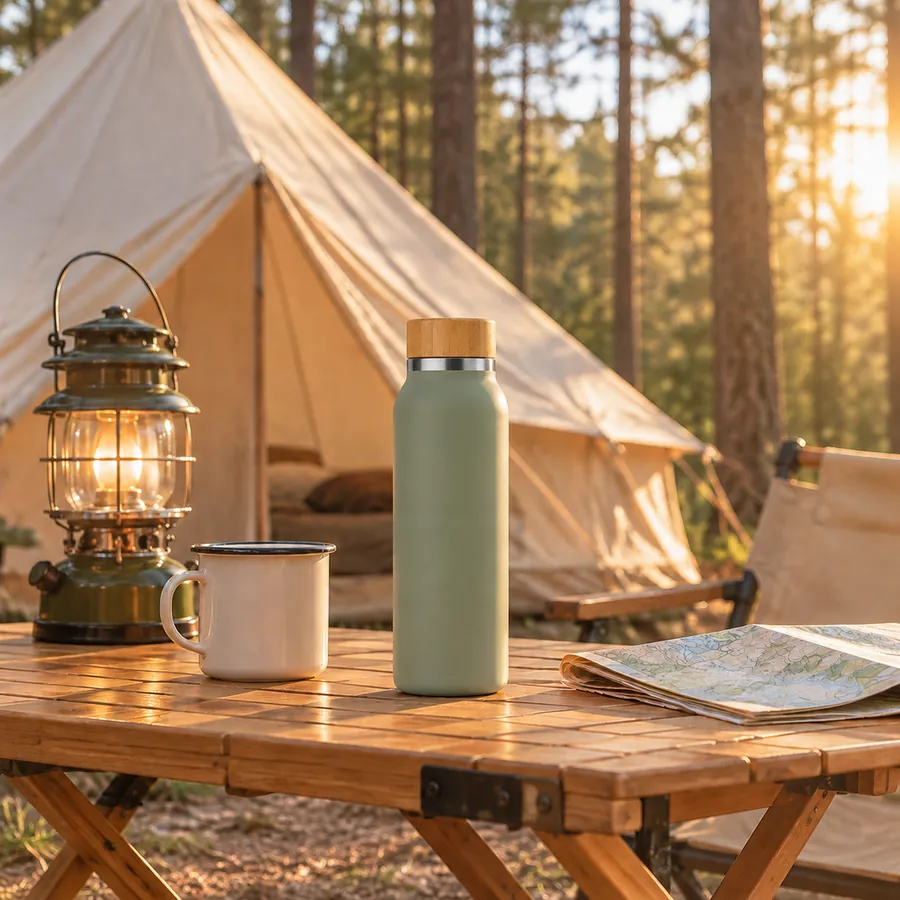
- El termo sustituyó a la botella roja, conservando la tapa de bambú, la anilla de acero y el acabado mate.
- Su tamaño parece correcto junto a la taza esmaltada y el farol, como un termo real de 500 ml.
- El sol bajo desde la derecha crea una luz de contorno cálida en el termo y su sombra cae hacia la izquierda sobre la mesa.
- La tienda de campaña, el farol, el mapa y los árboles no cambiaron.
Un prompt reutilizable
La imagen 1 es mi producto: un termo de acero inoxidable verde salvia mate con tapa de bambú. La imagen 2 es una escena de acampada. Sustituye la botella deportiva de plástico roja de la mesa en la imagen 2 por el termo de la imagen 1. Conserva exactamente la forma, el color, la tapa de bambú y la anilla de acero del termo de la imagen 1. Ajusta su escala al tamaño de una botella real de 500 ml junto a la taza esmaltada. Iguala la luz de la hora dorada que llega desde la derecha, con una luz de contorno cálida en el termo y su sombra hacia la izquierda sobre la mesa. Mantén todo lo demás de la imagen 2 sin cambios.
Esta es la traducción al español del prompt exacto del ejemplo.
Seis reglas para montajes de productos
- Di qué es cada imagen. «La imagen 1 es mi producto; la imagen 2 es la escena». Las imágenes se numeran por orden de subida.
- Sustituye, no insertes. Si la escena contiene un objeto parecido, «sustituye X de la imagen 2 por el producto de la imagen 1» da al modelo posición, tamaño y perspectiva.
- Da una referencia de tamaño. «El tamaño de una botella real de 500 ml, junto a la taza» evita que el producto resulte enorme o diminuto.
- Describe luz y sombra. Que un montaje parezca falso depende principalmente de la luz y las sombras.
- Usa una foto de producto limpia. Fondo blanco, vista frontal y nada tapando el producto.
- Termina con «mantén todo lo demás sin cambios». De lo contrario, también pueden cambiar otras partes de la escena.
Dónde conseguir la escena
- Genera primero una escena vacía con IA y luego introduce el producto mediante sustitución.
- Usa tus propias fotos.
- Usar una foto ajena para un anuncio de producto puede infringir derechos de autor; asegúrate de tener los derechos antes del uso comercial.
Cómo crean escenas los usuarios de Miku AI
Tareas de sustitución de productos y escenas de uso cotidiano en Miku AI durante los 30 días hasta el 10 de noviembre de 2026:
- Aproximadamente el 91% incluyó imágenes de referencia. De esas tareas, más de la mitad subió dos o más, normalmente un producto y una escena.
- GPT Image 2 fue el más utilizado (aproximadamente 69%), seguido de GPT Image 2.5 Sunburst.
- Aproximadamente el 58% usó salida 1K y el 26%, 2K.
Usos habituales: accesorios de exterior colocados en nieve o escenas de acampada, cajas de regalo en vinotecas y vitrinas, y sustitución de un micrófono en un escenario o una cámara en manos de alguien por el producto del vendedor.
Ilustración complementaria de composición
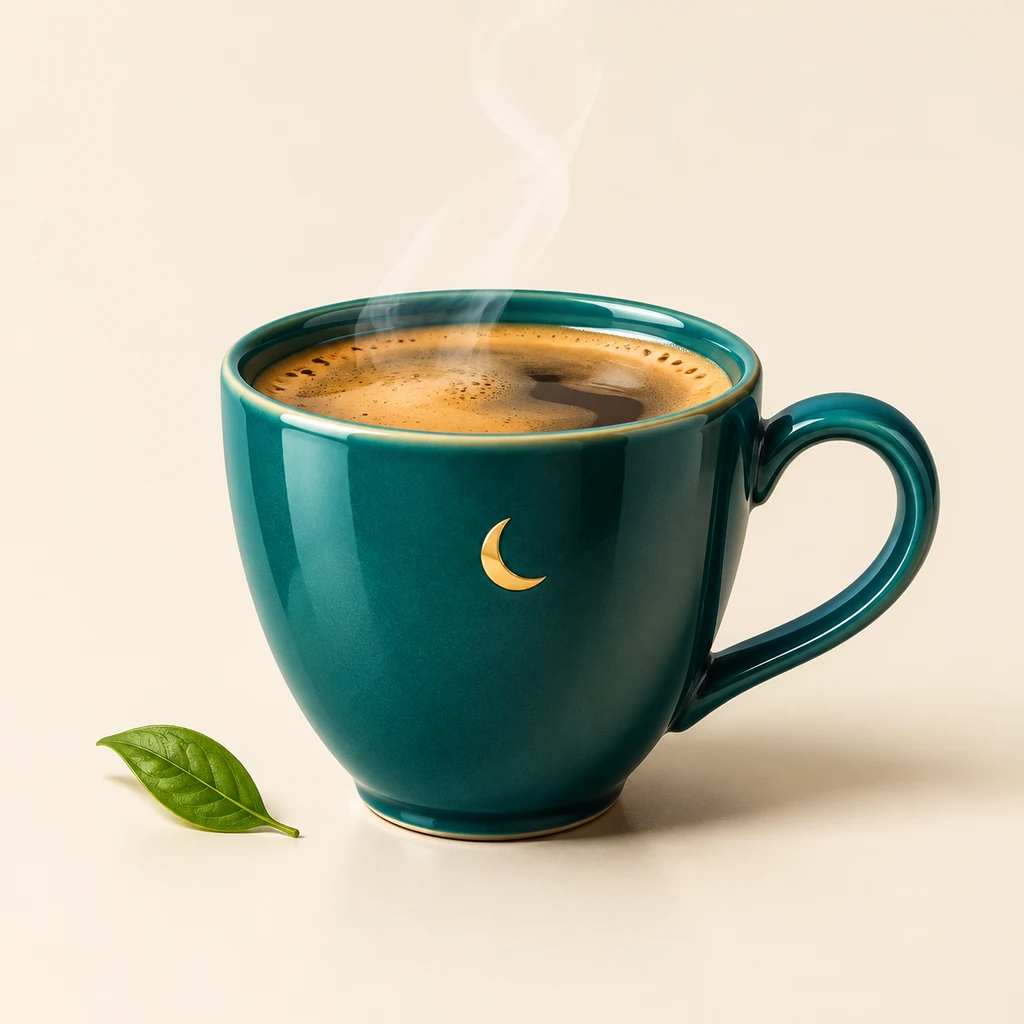
Después de colocar un producto en una nueva escena, compara su asa, decoración y sombra de contacto, no solo el fondo. Esta ilustración, generada de forma independiente, no es un antes y después de la prueba original y no está incluida en sus estadísticas.
Preguntas frecuentes
¿Qué hago si la IA cambia el aspecto de mi producto?
Indica los detalles clave en el prompt («tapa de bambú, anilla de acero, acabado mate») y pide que coincidan exactamente con la imagen 1. Si sigue desviándose, usa una foto de producto más nítida o haz que el producto ocupe más espacio en el encuadre.
¿Puedo añadir varios productos a la vez?
Sí: una imagen por producto, numeradas por orden («la imagen 1 es…, la imagen 2 es…, la imagen 3 es la escena»). Cuantos más productos, más difícil equilibrarlos; empieza con uno o dos. Consulta los límites de subida en ¿Cuántas imágenes de referencia admite Nano Banana Pro?.
¿Puedo usar el montaje en mi página de producto?
Como imagen de uso cotidiano, sí, pero el producto mostrado debe coincidir con el real: sin exageraciones de tamaño, color o accesorios. Amplía y revisa antes de publicar el anuncio.
¿Qué modelo debo utilizar?
El ejemplo utilizó GPT Image 2.6 Sunburst; los usuarios de Miku AI usan con mayor frecuencia GPT Image 2. Consulta los precios o busca prompts de escenas listos para usar en la galería de prompts.