Comment modifier une seule partie d’une image avec l’IA sans toucher au reste ?
Écrivez « modifier uniquement X, conserver le reste » ou peignez la zone avec la modification par masque pour protéger le reste. Taux de réussite de Miku AI, étapes et prompts.
Publié · Mis à jour · 5 min de lecture
Réponse courte : Deux méthodes sont possibles. Écrivez « remplace uniquement X par Y et laisse tout le reste inchangé » dans le prompt, ou cliquez sur « Modification par masque » sur votre image de référence et peignez la zone à modifier : les zones non peintes sont protégées et ne sont pas redessinées. Si la zone est difficile à décrire ou si d’autres parties changent aussi, le masque est plus fiable. Sur Miku AI ces 30 derniers jours, les 244 tâches utilisant l’éditeur de masque ont produit une image dans environ 88 % des cas.
Pourquoi « changer une seule chose » en modifie aussi d’autres
Quand un modèle d’image retouche une photo, il redessine toute l’image en prenant l’original comme guide. Si le prompt dit seulement « rends la tasse bleue », le modèle sait que la tasse doit changer, mais pas s’il peut « améliorer » au passage la nappe, la main ou le fond ; il les ajuste donc souvent aussi.
Deux solutions : énumérer ce qui doit rester identique ou utiliser un masque pour délimiter la seule zone autorisée à changer.
Ce qu’ont réellement fait les utilisateurs de Miku AI
Nous avons étudié les tâches de Miku AI des 30 derniers jours (jusqu’en novembre 2026) dont les prompts demandaient explicitement de changer un élément et de conserver le reste :
- 149 utilisateurs ont envoyé 663 tâches, toutes avec une image de référence, généralement le seul original.
- Environ 83 % ont produit une image. Seulement 3,5 % environ ont été refusées par la modération, bien moins que pour la suppression d’objets ou l’agrandissement (environ 15 % chacun).
- Seules 4 de ces 663 tâches utilisaient l’éditeur de masque. Presque tout le monde se fiait uniquement au prompt.
- Sur l’ensemble des tâches, 244 utilisaient l’éditeur de masque, envoyées par 69 utilisateurs ; environ 88 % ont produit une image.
Une réserve : « réussite » signifie qu’une image a été renvoyée, pas que tout le reste est demeuré inchangé. Le véritable avantage du masque est de protéger les zones non peintes, plus directement que n’importe quelle formulation.
Résultats par modèle pour les tâches ne modifiant qu’un élément (modèles avec au moins 20 tâches ; durée médiane des tâches réussies) :
| Modèle | Tâches | Réussite | Durée médiane | Crédits par image 1K |
|---|---|---|---|---|
| GPT Image 2.5 Flare | 89 | 92 % | 57 s | 0,3 |
| GPT Image 2.5 Sunburst | 141 | 84 % | 90 s | 0,3 |
| GPT Image 2 | 373 | 84 % | 83 s | 0,3 |
| Nano Banana 2 | 21 | 67 % | 54 s | 0,25 |
GPT Image 2.5 Flare a eu le meilleur taux de réussite et l’attente la plus courte, et aucune de ses 89 tâches n’a été refusée : commencez par lui. GPT Image 2 et GPT Image 2.5 Sunburst se situaient tous deux autour de 84 %. Nano Banana 2 a moins bien réussi cet exercice, mais sur seulement 21 tâches.
Étapes avec l’éditeur de masque
- Ouvrez l’espace de création et importez l’original comme image de référence.
- Cliquez sur « Modification par masque » sur cette référence pour ouvrir l’éditeur « Modifier le masque ».
- Peignez la zone à modifier. Débordez légèrement et incluez son ombre ou son reflet.
- Validez, puis décrivez dans le prompt uniquement ce que doit devenir la zone peinte.
- Choisissez GPT Image 2.5 Flare ou GPT Image 2 et conservez le format de l’original pour éviter tout recadrage ou agrandissement du cadre.
- Envoyez la tâche et comparez le résultat à l’original côte à côte.
Sans masque, sautez les étapes 2 et 3 et énumérez dans le prompt tout ce qui doit rester identique.
Modèles de prompts
Avec le prompt seul :
Change une seule chose : remplace la tasse blanche sur la table par une tasse en céramique bleu foncé, de même forme, taille et position, éclairée dans la même direction. Conserve exactement la personne, les mains, la table, l’arrière-plan, tous les textes, les couleurs et la composition. Ne fais aucune autre modification.
Avec un masque :
Remplace la chemise dans la zone peinte par une chemise en lin gris clair, avec des plis naturels et un ombrage adaptés à la pose. Laisse chaque zone non peinte exactement telle quelle.
Erreurs courantes
- Plusieurs modifications d’un coup. « Remplacer la tasse, changer la couleur des cheveux et supprimer les personnes derrière » élargit le champ d’intervention du modèle. Faites une modification par génération, en plusieurs étapes.
- Un masque trop serré. Si vous peignez seulement l’objet, son ancienne ombre ou son contour peuvent rester visibles. Débordez légèrement.
- Décrire à nouveau toute l’image. Avec un masque, le prompt doit seulement décrire le changement dans la zone peinte.
- Un format différent de l’original. L’image entière est recadrée ou étendue, donc plus d’un élément change.
- Retoucher le résultat encore et encore. Chaque nouvelle génération peut perdre des détails ; repartez de l’original quand c’est possible.
Pour le texte d’une image, consultez modifier du texte en conservant la police. Pour supprimer des passants ou des éléments encombrants, consultez retirer des personnes et des objets d’une photo.
Illustration complémentaire de composition
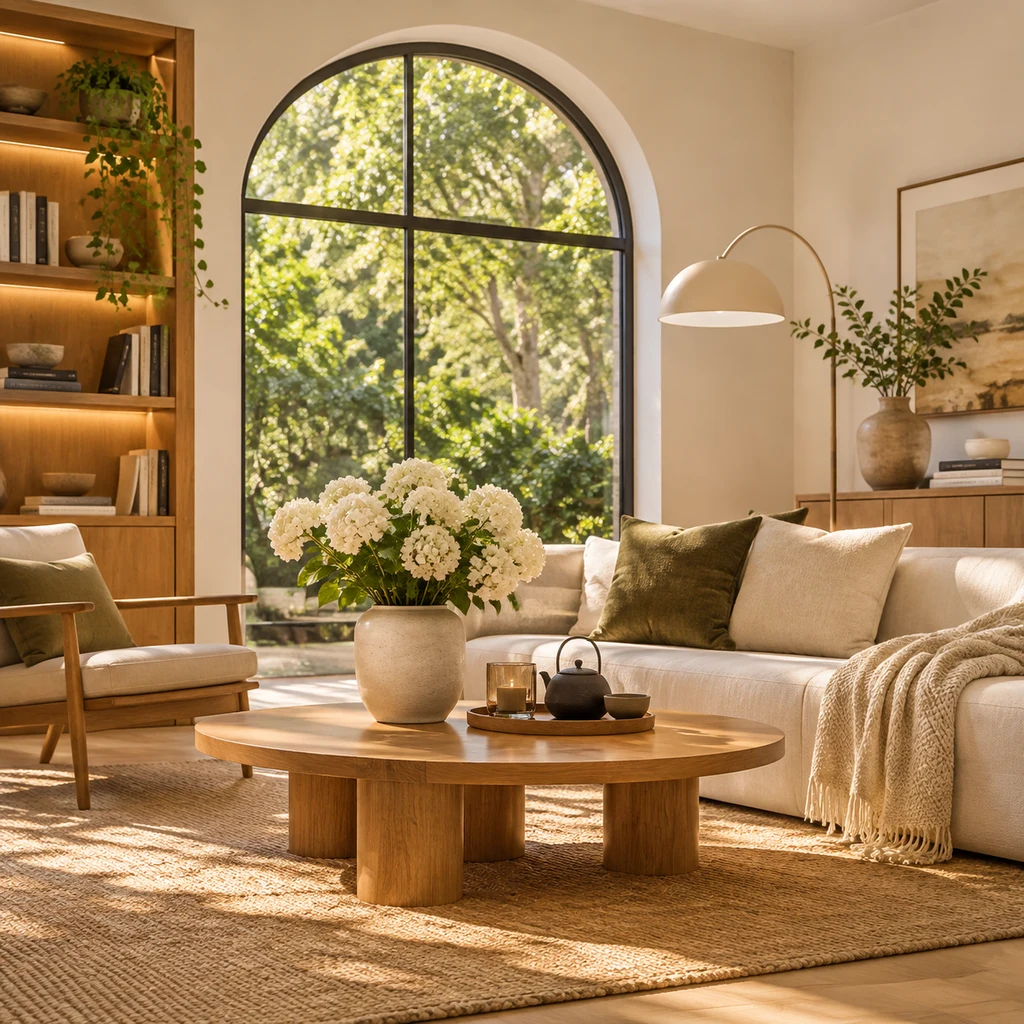
Avant une retouche locale, repérez les fenêtres, les meubles et l’éclairage, puis contrôlez les zones non retouchées après génération. Cette illustration générée indépendamment n’est pas un avant-après issu du test original et n’entre pas dans ses statistiques.
Questions fréquentes
Où se trouve l’éditeur de masque ?
Dans l’espace de création, chaque image de référence importée possède un bouton « Modification par masque ». Il ouvre l’éditeur « Modifier le masque », où vous peignez la zone à modifier.
Puis-je me passer du masque et écrire seulement un prompt ?
Oui. La plupart des tâches de modification d’un seul élément sur Miku AI utilisent uniquement un prompt, et environ 83 % produisent une image. Énumérez ce qui doit rester inchangé. Si d’autres zones continuent à bouger, passez au masque.
D’autres parties ont changé après ma retouche. Que faire ?
Repartez de l’original plutôt que de retoucher le résultat. Peignez la zone à changer et ajoutez « laisse chaque zone non peinte exactement telle quelle » au prompt.
Comment les crédits sont-ils facturés ?
Comme pour toute génération : par image, selon le modèle et le palier de taille. Une image 1K avec les modèles GPT Image coûte 0,3 crédit. Les générations échouées sont automatiquement remboursées ; consultez les tarifs.