AI로 이미지의 한 부분만 편집하고 나머지는 그대로 유지하려면?
‘X만 바꾸고 나머지는 유지’라고 쓰거나 마스크 편집으로 영역을 칠해 나머지를 보호하세요. Miku AI 성공률, 단계별 방법과 프롬프트를 소개합니다.
게시됨 · 업데이트 · 읽는 데 3분
핵심 답변: 두 가지 방법이 있습니다. 프롬프트에 ‘X만 Y로 바꾸고 나머지는 모두 그대로 유지’라고 쓰거나, 참조 이미지의 ‘마스크 편집’을 눌러 바꿀 영역을 칠하세요. 칠하지 않은 부분은 보호돼 다시 그려지지 않습니다. 위치를 설명하기 어렵거나 다른 부분까지 계속 바뀐다면 마스크가 더 확실합니다. 최근 30일 동안 Miku AI에서 마스크 편집기를 사용한 244건 중 약 88%가 이미지를 생성했습니다.
‘하나만 변경’해도 다른 요소가 바뀌는 이유
이미지 모델은 사진을 편집할 때 원본을 참고해 전체 그림을 다시 그립니다. ‘머그컵을 파란색으로’라고만 쓰면 머그컵은 바꿔야 한다고 알지만 식탁보, 손, 배경도 함께 ‘개선’해도 되는지는 모르므로 다른 요소도 조정하곤 합니다.
해결책은 두 가지입니다. 유지할 요소를 말로 나열하거나 마스크로 변경 가능한 영역을 한정하세요.
Miku AI 사용자의 실제 작업 현황
Miku AI의 최근 30일(2026년 11월까지) 작업 중 하나만 바꾸고 나머지는 유지하라고 명시한 프롬프트를 살펴봤습니다.
- 149명이 663건을 제출했으며 모두 참조 이미지를 사용했습니다. 대개 원본 한 장뿐이었습니다.
- 약 83%에서 이미지가 생성됐습니다. 콘텐츠 심사 거부는 약 3.5%로 물체 제거나 업스케일 작업(각각 약 15%)보다 훨씬 적었습니다.
- 663건 중 마스크 편집기를 사용한 것은 4건뿐이었습니다. 거의 모두 프롬프트에만 의존했습니다.
- 전체 작업에서는 69명이 244건에 마스크 편집기를 사용했고 그중 약 88%에서 이미지가 생성됐습니다.
한 가지 주의할 점은 ‘성공’이 이미지가 반환됐다는 뜻이지 다른 요소가 전혀 바뀌지 않았다는 뜻은 아니라는 것입니다. 마스크의 실제 장점은 칠하지 않은 영역을 보호한다는 점으로, 어떤 표현보다 직접적입니다.
한 가지 요소 변경 작업의 모델별 결과입니다(20건 이상인 모델만 표시, 시간은 성공한 작업의 중앙값).
| 모델 | 작업 수 | 성공률 | 소요 시간 중앙값 | 1K 이미지당 크레딧 |
|---|---|---|---|---|
| GPT Image 2.5 Flare | 89 | 92% | 57초 | 0.3 |
| GPT Image 2.5 Sunburst | 141 | 84% | 90초 | 0.3 |
| GPT Image 2 | 373 | 84% | 83초 | 0.3 |
| Nano Banana 2 | 21 | 67% | 54초 | 0.25 |
GPT Image 2.5 Flare는 성공률이 가장 높고 대기 시간이 가장 짧았으며 89건 모두 거부되지 않았으므로 먼저 시도해 보세요. GPT Image 2와 GPT Image 2.5 Sunburst는 모두 약 84%였습니다. Nano Banana 2는 이 작업에서 성과가 낮았지만 표본은 21건뿐입니다.
마스크 편집기로 따라 하기
- 작업 공간을 열고 원본을 참조 이미지로 올립니다.
- 해당 참조 이미지의 ‘마스크 편집’을 눌러 편집기를 엽니다.
- 바꿀 영역을 칠합니다. 가장자리보다 조금 넓게 칠하고 그림자나 반사도 포함하세요.
- 확인한 다음 칠한 영역을 무엇으로 바꿀지만 프롬프트에 설명합니다.
- GPT Image 2.5 Flare 또는 GPT Image 2를 선택하고, 잘리거나 확장되지 않도록 화면 비율을 원본에 맞춥니다.
- 제출하고 결과와 원본을 나란히 비교합니다.
마스크를 쓰지 않는다면 2, 3단계를 건너뛰고 프롬프트에 유지할 요소를 모두 나열하세요.
프롬프트 템플릿
프롬프트만 쓰는 경우:
한 가지만 바꾸세요. 탁자 위 흰 머그컵을 같은 형태, 크기, 위치의 짙은 파란색 도자기 머그컵으로 바꾸고 조명 방향도 같게 유지하세요. 인물, 손, 탁자, 배경, 모든 글자, 색상, 구도는 완전히 그대로 두세요. 다른 변경은 하지 마세요.
마스크를 쓰는 경우:
칠한 영역의 셔츠를 포즈에 맞는 자연스러운 주름과 음영이 있는 연한 회색 리넨 셔츠로 바꾸세요. 칠하지 않은 모든 영역은 완전히 그대로 두세요.
흔한 실수
- 한 번에 여러 항목 편집하기. ‘머그컵 교체, 머리색 변경, 뒤쪽 사람 제거’는 모델이 건드리는 범위를 넓힙니다. 여러 차례로 나누어 한 번에 하나씩 바꾸세요.
- 마스크가 너무 좁음. 물체만 칠하면 이전 그림자나 윤곽이 남을 수 있습니다. 조금 더 넓게 칠하세요.
- 전체 그림을 다시 설명함. 마스크를 쓰면 칠한 영역 안의 변경만 설명하면 됩니다.
- 원본과 화면 비율이 다름. 전체 이미지가 잘리거나 확장되므로 한 부분만 바뀌는 것이 아니게 됩니다.
- 출력을 계속 재편집함. 다시 그릴 때마다 세부 묘사가 줄어들 수 있으므로 가능하면 원본으로 돌아가세요.
이미지의 글자는 글꼴을 유지하며 텍스트 편집하기, 낯선 사람이나 불필요한 물체는 사진에서 사람과 사물 제거하기를 참고하세요.
추가 구도 예시
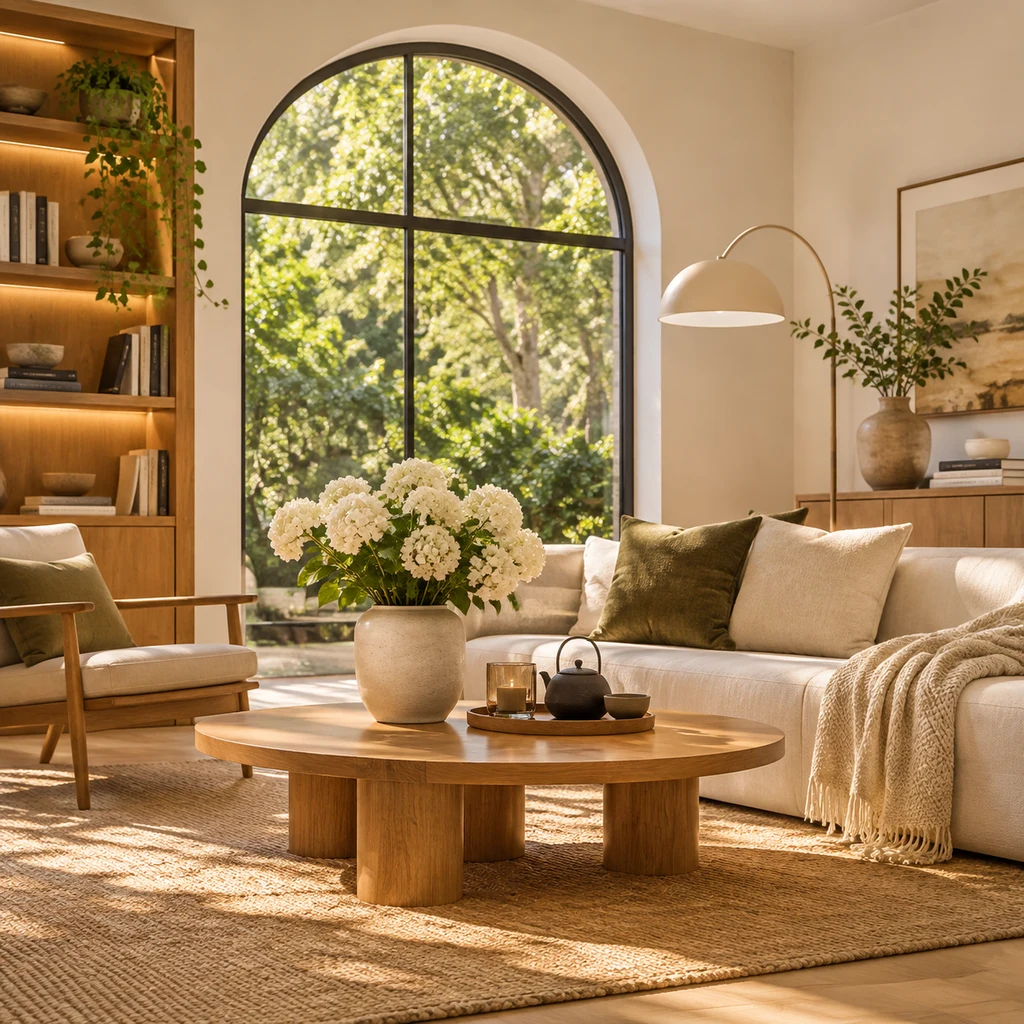
부분 편집 전에 창문, 가구, 조명을 확인하고 생성 후 변경하지 않은 영역을 점검하세요. 이 이미지는 별도로 생성한 예시이며 원래 테스트의 전후 비교 결과가 아니고 해당 통계에도 포함되지 않습니다.
자주 묻는 질문
마스크 편집기는 어디에 있나요?
작업 공간에서 업로드한 모든 참조 이미지에 ‘마스크 편집’ 버튼이 있습니다. 누르면 편집기가 열리며 바꿀 영역을 칠할 수 있습니다.
마스크 없이 프롬프트만 써도 되나요?
네. Miku AI의 한 가지 요소 변경 작업은 대부분 프롬프트만 사용하며 약 83%가 이미지를 생성합니다. 유지할 요소를 나열하세요. 다른 영역이 계속 바뀌면 마스크로 전환하세요.
편집 후 다른 부분도 바뀌었어요. 어떻게 하나요?
출력을 다시 편집하지 말고 원본으로 돌아가세요. 바꿀 영역을 칠하고 프롬프트에 ‘칠하지 않은 모든 영역은 완전히 그대로 유지’라고 추가하세요.
크레딧은 어떻게 부과되나요?
다른 생성과 마찬가지로 모델과 크기 등급에 따라 이미지당 부과됩니다. GPT Image 모델의 1K 이미지는 0.3크레딧입니다. 생성 실패 시 자동 환불됩니다. 요금을 확인하세요.