Come modificare una sola parte di un'immagine con l'IA mantenendo invariato tutto il resto?
Scrivi «cambia solo X, mantieni il resto» oppure dipingi l'area con Modifica maschera per proteggere il resto. Tassi di successo Miku AI, passaggi e prompt.
Pubblicato · Aggiornato · 4 min di lettura
Risposta breve: Ci sono due modi. Scrivi nel prompt «cambia solo X in Y e mantieni tutto il resto invariato», oppure fai clic su «Modifica maschera» nel riferimento e dipingi l'area da cambiare: le aree non dipinte sono protette e non vengono ridisegnate. Quando il punto è difficile da descrivere o continuano a cambiare altre parti, la maschera è più affidabile. Su Miku AI negli ultimi 30 giorni, le 244 attività con l'editor della maschera hanno prodotto un'immagine nell'88% circa dei casi.
Perché «cambia una cosa» continua a cambiarne altre
Quando un modello modifica una foto, ridisegna l'intera immagine usando l'originale come guida. Se il prompt dice solo «rendi blu la tazza», sa che la tazza deve cambiare ma non se possa anche «migliorare» tovaglia, mano o sfondo, e spesso li modifica.
Ci sono due soluzioni: elencare a parole cosa deve restare oppure usare una maschera per delimitare l'unica area modificabile.
Cosa hanno fatto davvero gli utenti di Miku AI
Abbiamo esaminato le attività Miku AI degli ultimi 30 giorni (fino a novembre 2026) i cui prompt chiedevano esplicitamente di cambiare una cosa e mantenere il resto:
- 149 utenti hanno inviato 663 attività, tutte con un riferimento, di solito solo l'originale.
- Circa l'83% ha prodotto un'immagine. Solo il 3,5% circa è stato rifiutato dalla moderazione, molto meno delle attività di rimozione o aumento della risoluzione (circa il 15% ciascuna).
- Solo 4 di quelle 663 attività usavano l'editor della maschera. Quasi tutti si affidavano al solo prompt.
- Su tutte le attività, 244 usavano l'editor della maschera, da 69 utenti, e circa l'88% ha prodotto un'immagine.
Una precisazione: «successo» significa che è tornata un'immagine, non che tutto il resto sia rimasto invariato. Il vero vantaggio della maschera è la protezione delle aree non dipinte, più diretta di qualsiasi formulazione.
Risultati per modello nelle attività di modifica singola (solo modelli con almeno 20 attività; tempo mediano delle attività riuscite):
| Modello | Attività | Successo | Tempo mediano | Crediti per immagine 1K |
|---|---|---|---|---|
| GPT Image 2.5 Flare | 89 | 92% | 57 s | 0,3 |
| GPT Image 2.5 Sunburst | 141 | 84% | 90 s | 0,3 |
| GPT Image 2 | 373 | 84% | 83 s | 0,3 |
| Nano Banana 2 | 21 | 67% | 54 s | 0,25 |
GPT Image 2.5 Flare aveva il tasso di successo più alto e l'attesa più breve, e nessuna delle sue 89 attività è stata rifiutata: parti da lì. GPT Image 2 e GPT Image 2.5 Sunburst erano entrambi intorno all'84%. Nano Banana 2 è andato peggio in questo lavoro, ma su sole 21 attività.
Procedura con l'editor della maschera
- Apri l'area di lavoro e carica l'originale come riferimento.
- Fai clic su «Modifica maschera» nel riferimento per aprire l'editor della maschera.
- Dipingi l'area da cambiare. Supera leggermente i bordi e includi ombra o riflesso.
- Conferma, poi descrivi nel prompt solo cosa deve diventare l'area dipinta.
- Scegli GPT Image 2.5 Flare o GPT Image 2 e mantieni il rapporto d'aspetto originale per evitare ritagli o estensioni.
- Invia e confronta il risultato affiancato all'originale.
Senza maschera, salta i passaggi 2 e 3 ed elenca nel prompt tutto ciò che deve restare.
Modelli di prompt
Solo prompt:
Cambia una sola cosa: sostituisci la tazza bianca sul tavolo con una tazza in ceramica blu scuro della stessa forma, dimensione e posizione, illuminata dalla stessa direzione. Mantieni esattamente invariati persona, mani, tavolo, sfondo, qualsiasi testo, colori e composizione. Non apportare altre modifiche.
Con maschera:
Cambia la camicia nell'area dipinta in una camicia di lino grigio chiaro, con pieghe e ombreggiatura naturali adatte alla posa. Lascia ogni area non dipinta esattamente com'è.
Errori comuni
- Più modifiche insieme. «Sostituisci la tazza, cambia il colore dei capelli e rimuovi le persone dietro» amplia l'intervento del modello. Una modifica per esecuzione, in più passaggi.
- Maschera troppo stretta. Dipingendo solo l'oggetto, la vecchia ombra o il contorno possono restare visibili. Dipingi un po' oltre.
- Descrivere di nuovo tutta l'immagine. Con una maschera, il prompt deve descrivere solo la modifica nell'area dipinta.
- Rapporto d'aspetto diverso dall'originale. L'intera immagine viene ritagliata o estesa, quindi cambia più di una cosa.
- Modificare ripetutamente il risultato. Ogni ridisegno può perdere dettagli; torna all'originale quando puoi.
Per il testo su un'immagine, vedi modificare il testo mantenendo il font. Per eliminare estranei o oggetti superflui, vedi rimuovere persone e oggetti da una foto.
Illustrazione di composizione aggiuntiva
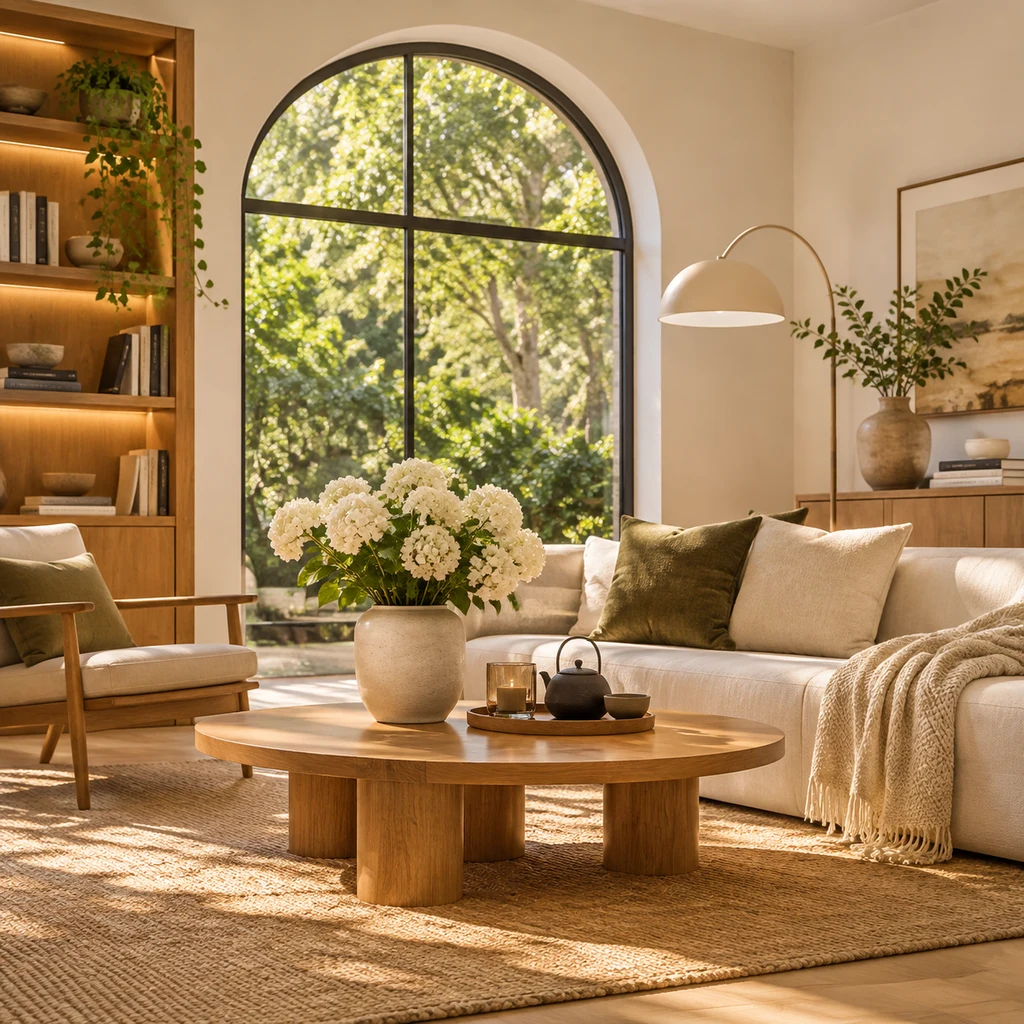
Prima di una modifica locale, osserva finestre, mobili e illuminazione, poi controlla le aree intatte dopo la generazione. Questa illustrazione generata separatamente non è un risultato prima/dopo del test originale e non è inclusa nelle sue statistiche.
Domande frequenti
Dove si trova l'editor della maschera?
Nell'area di lavoro, ogni riferimento caricato ha un pulsante «Modifica maschera». Apre l'editor in cui dipingi l'area da modificare.
Posso saltare la maschera e scrivere solo un prompt?
Sì. La maggior parte delle attività di modifica singola su Miku AI usa solo il prompt e circa l'83% produce un'immagine. Elenca cosa deve restare invariato. Se altre aree continuano a cambiare, passa a una maschera.
Dopo la modifica sono cambiate altre parti. E ora?
Torna all'originale invece di modificare il risultato. Dipingi l'area da cambiare e aggiungi al prompt «lascia ogni area non dipinta esattamente com'è».
Come vengono addebitati i crediti?
Come per ogni generazione: per immagine, in base al modello e al livello di dimensione. Un'immagine 1K con i modelli GPT Image costa 0,3 crediti. Le generazioni non riuscite vengono rimborsate automaticamente; vedi i prezzi.