Comment changer la couleur d’un produit avec un code hexadécimal précis grâce à l’IA, sans modifier sa forme ni ses reflets
Importez la photo du produit, indiquez la partie à recolorer et le code hexadécimal, puis listez tout ce qui doit rester identique. Nous avons recoloré une tasse avec deux codes et mesuré le résultat. Avec le prompt exact et les questions courantes.
Publié · Mis à jour · 4 min de lecture
Réponse courte : Importez la photo originale du produit et écrivez « recolore uniquement [la partie] en #HEX (nom de la couleur, valeurs RGB) », puis listez tout ce qui ne doit pas changer : forme, brillances et reflets, arrière-plan, éclairage et angle. Dans notre test avec GPT Image 2.6 Sunburst, pour un bleu canard foncé cible #1F4E5F, nous avons mesuré #234E5C sur la tasse obtenue, une différence difficile à distinguer à l’œil nu.
Le test : une tasse, deux codes hexadécimaux
L’original est une tasse en céramique à glaçure crème. Nous l’avons recolorée en bleu canard foncé #1F4E5F et en vieux rose #E3A6A1, en important à chaque fois uniquement la photo originale, avec GPT Image 2.6 Sunburst en 1K.
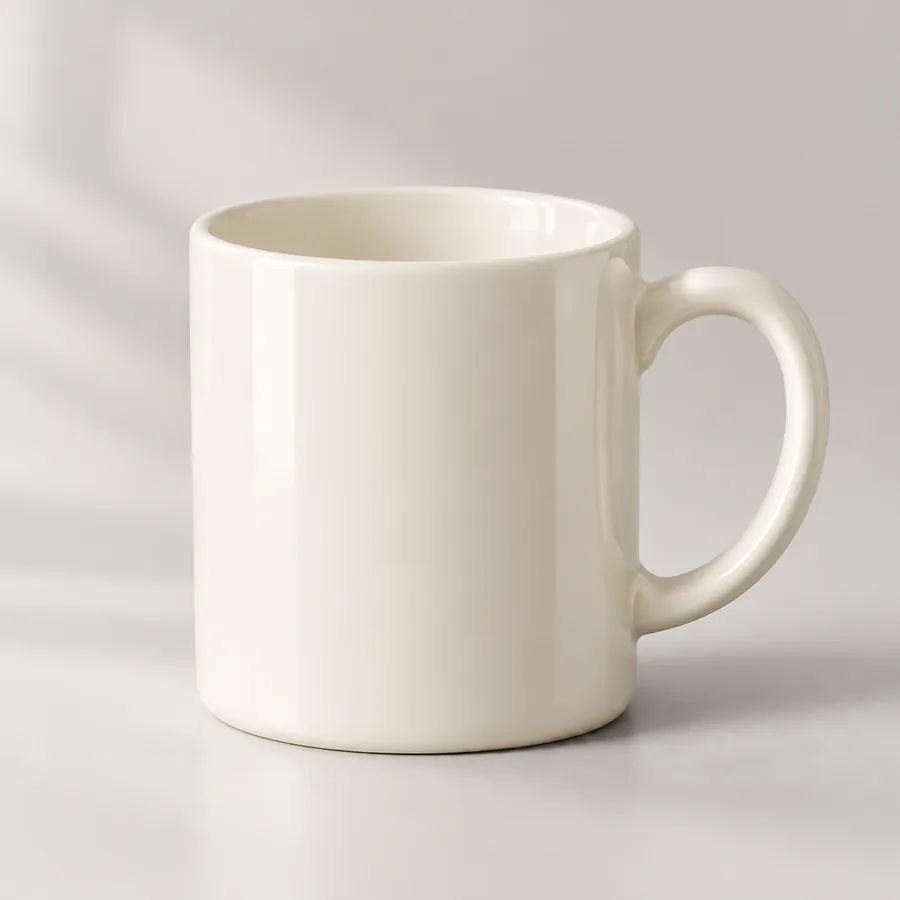
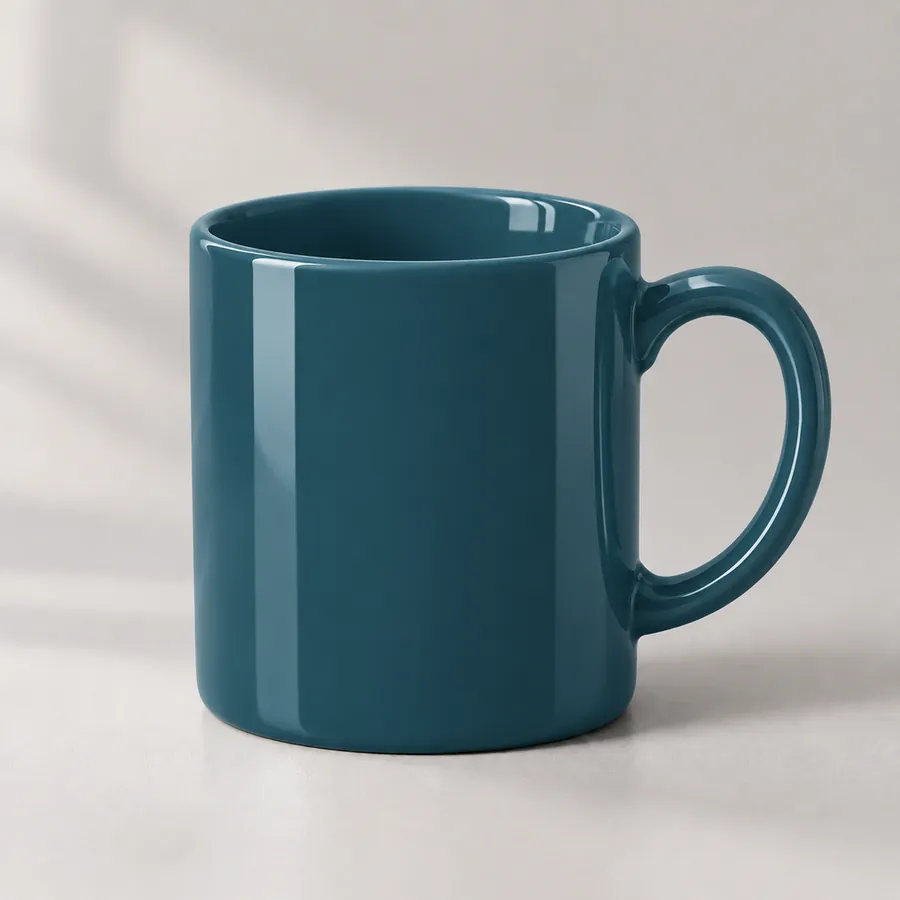
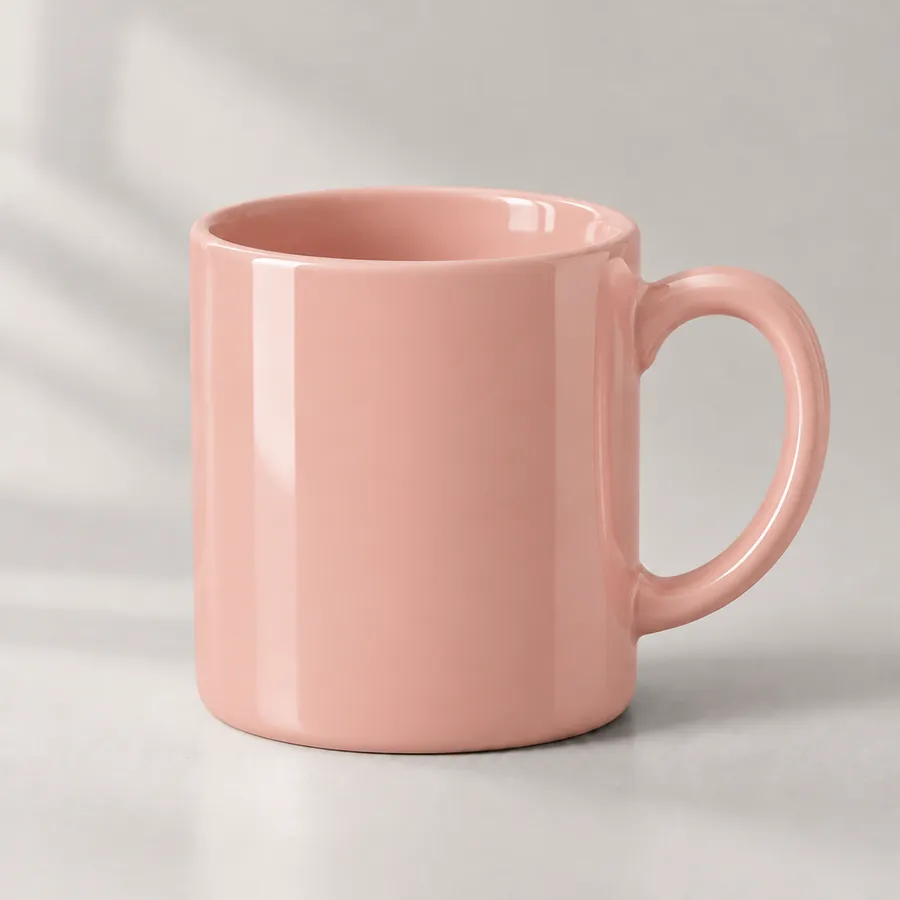
La forme de la tasse, son anse, son bord, la position des brillances, le fond et l’ombre correspondent à l’original. Nous avons mesuré une zone au milieu du corps de la tasse :
| Cible | Mesure (corps de la tasse) | Résultat |
|---|---|---|
| #1F4E5F bleu canard foncé | #234E5C | Presque identique |
| #E3A6A1 vieux rose | #E6B2A5 | Légèrement plus clair |
Le rose paraît plus clair parce que la zone mesurée se trouve du côté éclairé. La recoloration par IA préserve la lumière et les ombres d’origine : les zones éclairées sont donc un peu plus claires que le code, et les zones ombragées un peu plus foncées. Vous obtenez « cette couleur sous cette lumière », pas un aplat. Si la couleur doit correspondre exactement à un nuancier imprimé, faites une correction finale dans un logiciel de retouche.
Un prompt réutilisable
Recolore uniquement la glaçure de la tasse avec la couleur exacte #1F4E5F (bleu canard foncé, RGB 31, 78, 95). Conserve exactement la forme de la tasse, son anse, l’épaisseur du bord, les brillances et les reflets, l’arrière-plan, l’ombre, l’éclairage et l’angle de caméra. N’ajoute et ne retire rien.
Il s’agit de la traduction française du prompt utilisé pour l’exemple. Pour votre produit, changez uniquement le nom de la partie et la couleur.
Six règles pour les prompts de recoloration
- Donnez le code hexadécimal, un nom de couleur et les valeurs RGB. Un code seul n’est pas toujours interprété précisément ; ajouter « bleu canard foncé » et les valeurs RGB rend les résultats plus réguliers.
- Nommez la partie. Pour des chaussures : « uniquement la tige ; conserver la semelle et les lacets ». Pour un sac : « uniquement le corps en cuir ; conserver les pièces métalliques ».
- Listez ce qui ne doit pas changer. Forme, logo, texte, coutures, brillances, arrière-plan, angle. Plus vous êtes précis, moins le modèle redessine d’éléments.
- Une déclinaison de couleur par génération. Cinq couleurs impliquent cinq générations, chacune à partir de l’original. Recolorer une image déjà recolorée cumule les écarts.
- Si vous avez un échantillon physique, importez-le comme image 2. « Donne à la tige de la chaussure de l’image 1 la couleur du tissu de l’image 2 » est plus clair qu’un code.
- Prévisualisez en 1K, publiez la fiche produit en 2K ou 4K. Validez rapidement la couleur en 1K, puis régénérez en haute résolution.
Comment les utilisateurs de Miku AI recolorent leurs produits
Tâches de recoloration sur Miku AI durant les 30 jours précédant le 10 novembre 2026 :
- Environ 83 % comportaient des images de référence. Parmi elles, plus de la moitié en utilisaient au moins deux, par exemple le produit et un échantillon de couleur.
- Environ 60 % des prompts demandaient explicitement que certains éléments « restent identiques ».
- GPT Image 2 était le plus utilisé (environ la moitié), suivi de GPT Image 2.5 Sunburst.
- Environ la moitié utilisaient une sortie en 1K ; le reste en 2K et 4K.
Illustration complémentaire de composition
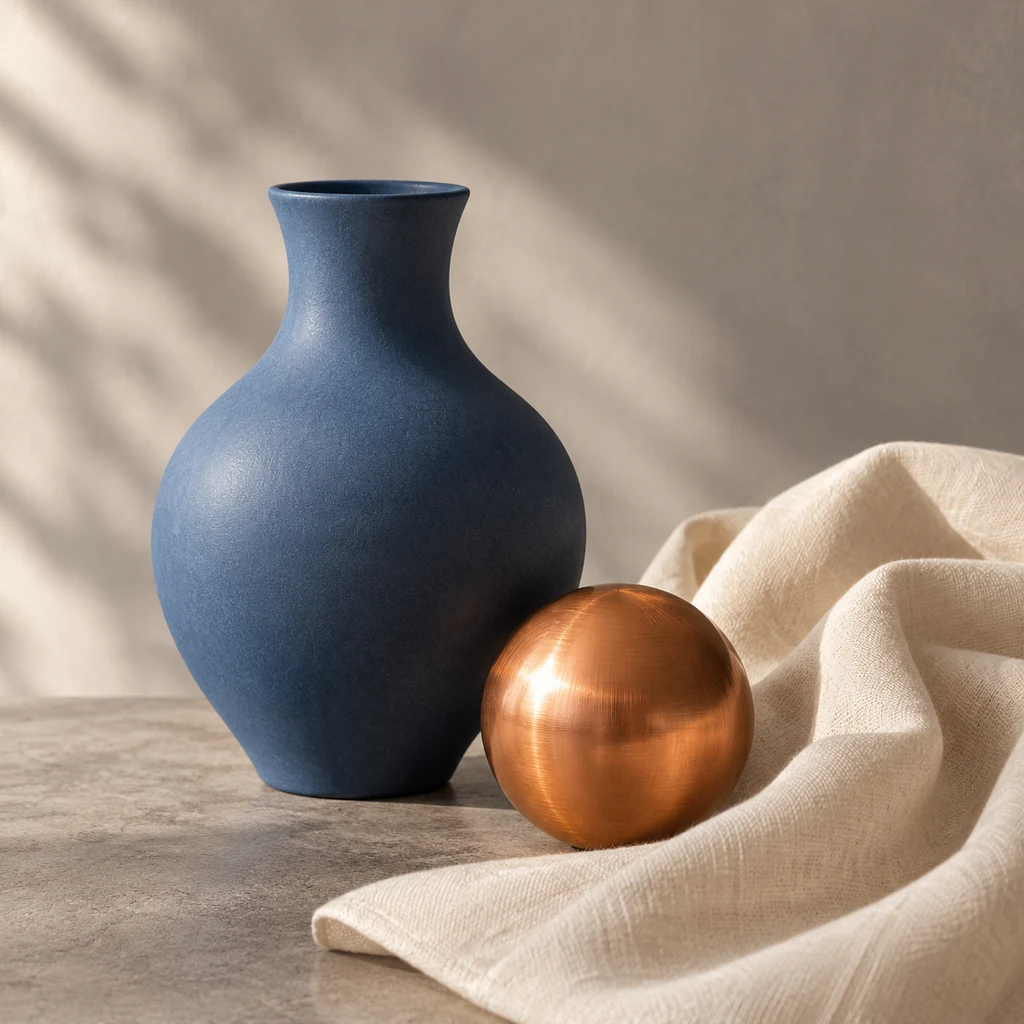
Céramique, métal et tissu réfléchissent différemment la lumière ; précisez le matériau séparément de sa couleur cible. Cette illustration générée indépendamment n’est pas un avant-après issu du test original et n’entre pas dans ses statistiques.
Questions fréquentes
Puis-je utiliser un code Pantone ?
Oui, mais le modèle ne connaît pas forcément tous les numéros Pantone. Convertissez-le d’abord en hexadécimal et en RGB, et indiquez aussi le nom de la couleur.
Le logo ou le texte sur le produit vont-ils changer ?
Ils peuvent être redessinés. Ajoutez « conserve le logo et le texte, leur contenu, leur position et leur couleur » au prompt et zoomez pour contrôler le résultat.
Pourquoi le résultat diffère-t-il légèrement du code hexadécimal ?
Le modèle conserve la lumière et les ombres d’origine : les zones éclairées ressortent plus claires et les zones ombragées plus foncées. Notre bleu canard foncé était presque exact ; le vieux rose était un peu plus clair du côté éclairé. Pour un travail exigeant sur la couleur, faites une correction finale après l’étape IA.
Quel modèle utiliser ?
L’exemple utilise GPT Image 2.6 Sunburst. Les utilisateurs de Miku AI recolorent le plus souvent avec GPT Image 2 et GPT Image 2.5 Sunburst. Consultez les tarifs ; les générations échouées sont automatiquement remboursées.
Combien d’images de référence puis-je importer ?
Jusqu’à 16 avec les modèles GPT Image sur Miku AI et 14 avec les modèles Nano Banana ; consultez Combien d’images de référence Nano Banana Pro accepte-t-il ?. Une ou deux suffisent pour une recoloration.