AI로 제품의 형태와 반사를 유지하면서 정확한 16진수 색상으로 바꾸는 방법
제품 사진을 올리고 바꿀 부분과 16진수 색상 코드, 유지할 요소를 지정하세요. 머그컵 하나를 두 색상 코드로 바꾸고 결과를 측정했습니다. 사용한 프롬프트와 자주 묻는 질문도 담았습니다.
게시됨 · 업데이트 · 읽는 데 3분
핵심 답변: 원본 제품 사진을 올리고 ‘[부분]만 #HEX(색상명, RGB 값)로 바꿔 주세요’라고 쓴 뒤, 형태, 하이라이트와 반사, 배경, 조명, 각도 등 바뀌면 안 되는 요소를 나열하세요. GPT Image 2.6 Sunburst 테스트에서 목표 색상인 짙은 청록 #1F4E5F는 완성된 머그컵에서 #234E5C로 측정됐으며, 눈으로는 구분하기 어려운 차이였습니다.
테스트: 머그컵 하나, 색상 코드 두 개
원본은 크림색 유약을 입힌 도자기 머그컵입니다. 매번 원본 사진만 올려 GPT Image 2.6 Sunburst의 1K로 짙은 청록 #1F4E5F와 차분한 로즈 #E3A6A1로 바꿨습니다.
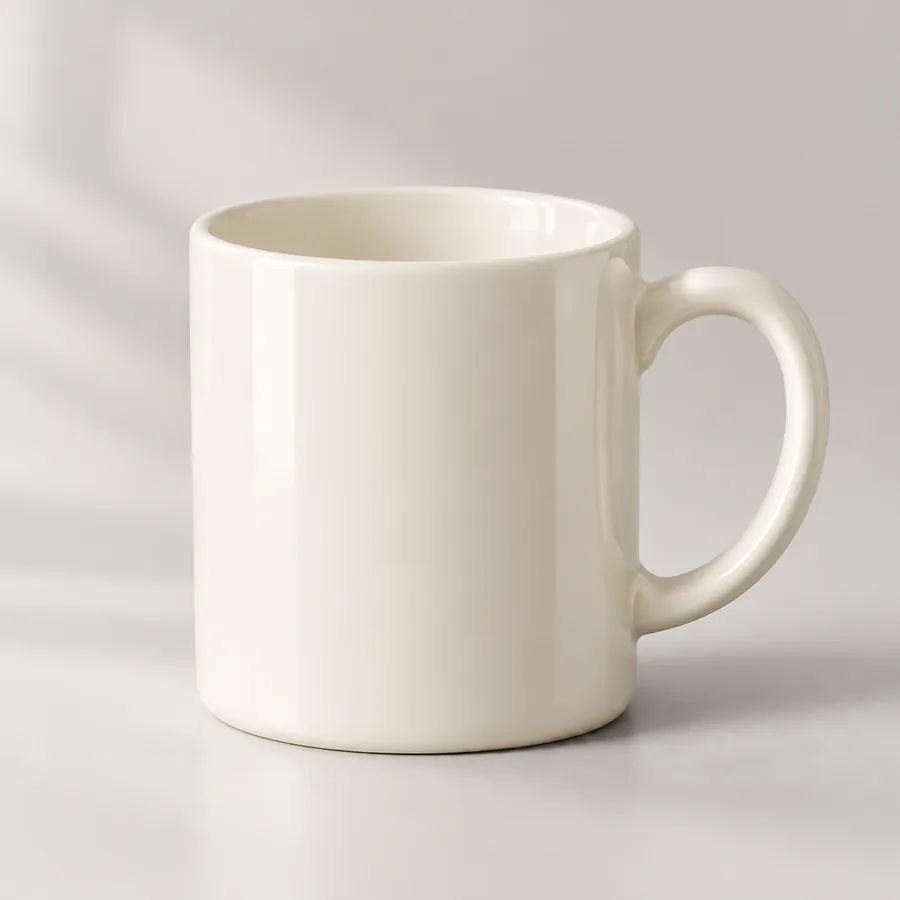
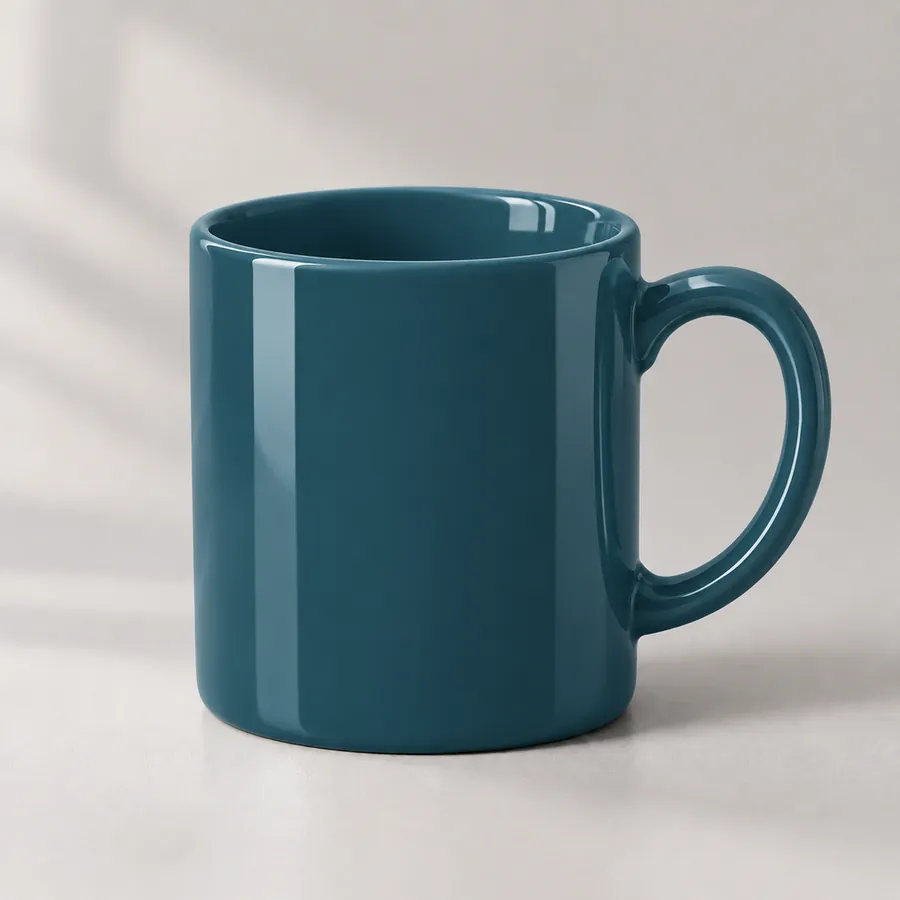
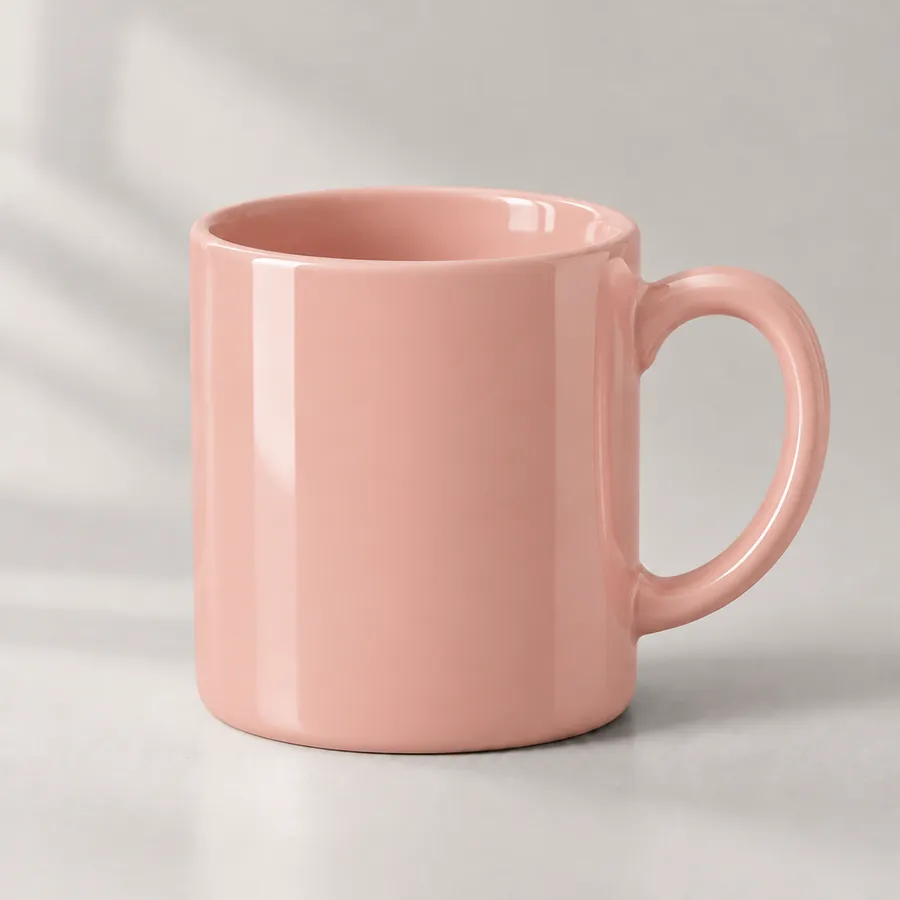
머그컵의 형태, 손잡이, 테두리, 하이라이트 위치, 배경, 그림자는 모두 원본과 일치합니다. 머그컵 몸체 중앙의 한 영역을 측정했습니다.
| 목표 | 측정값(머그컵 몸체) | 결과 |
|---|---|---|
| #1F4E5F 짙은 청록 | #234E5C | 거의 동일 |
| #E3A6A1 차분한 로즈 | #E6B2A5 | 약간 더 밝음 |
로즈 색상이 더 밝게 측정된 이유는 샘플 영역이 빛을 받는 쪽에 있기 때문입니다. AI 색상 변경은 원래의 빛과 그림자를 유지하므로 밝은 부분은 코드보다 조금 밝고 그늘진 부분은 조금 어두워집니다. 단색 견본이 아니라 ‘이 조명 아래의 이 색상’을 얻는 셈입니다. 인쇄된 색상표와 정확히 맞아야 한다면 이미지 편집기에서 마지막 색 보정을 하세요.
재사용할 수 있는 프롬프트
머그컵 유약의 색상만 정확한 #1F4E5F(짙은 청록, RGB 31, 78, 95)로 바꿔 주세요. 머그컵의 형태, 손잡이, 테두리 두께, 광택 하이라이트와 반사, 배경, 그림자, 조명, 카메라 각도를 완전히 동일하게 유지하세요. 아무것도 추가하거나 제거하지 마세요.
이것은 예시에 사용한 프롬프트의 한국어 번역입니다. 자신의 제품에는 부분 이름과 색상만 바꾸세요.
색상 변경 프롬프트의 6가지 규칙
- 16진수 코드, 색상명, RGB 값을 함께 쓰세요. 코드만으로는 정확히 해석되지 않을 수 있습니다. ‘짙은 청록’과 RGB 값을 더하면 결과가 안정적입니다.
- 부분을 지정하세요. 신발은 ‘갑피만 변경하고 밑창과 끈은 유지’, 가방은 ‘가죽 본체만 변경하고 금속 장식은 유지’처럼 씁니다.
- 바꾸지 않을 요소를 나열하세요. 형태, 로고, 글자, 박음질, 하이라이트, 배경, 각도 등을 구체적으로 쓸수록 다시 그려지는 부분이 줄어듭니다.
- 한 번에 한 색상만 생성하세요. 5가지 색상이라면 원본에서 각각 시작해 5번 생성합니다. 색상을 바꾼 이미지에 다시 색상 변경을 하면 오차가 누적됩니다.
- 실물 색상 견본이 있으면 이미지 2로 올리세요. ‘이미지 1의 신발 갑피를 이미지 2의 원단 색상으로 바꾸기’가 코드보다 명확합니다.
- 1K로 미리 보고, 게시용은 2K나 4K로 만드세요. 1K에서 빠르게 색상을 정한 뒤 고해상도로 다시 생성하세요.
Miku AI 사용자의 제품 색상 변경 방식
2026년 11월 10일까지 30일 동안 Miku AI의 색상 변경 작업은 다음과 같았습니다.
- 약 83%에 참조 이미지가 있었습니다. 그중 절반 이상은 제품과 색상 견본처럼 2장 이상을 올렸습니다.
- 약 60%의 프롬프트가 특정 요소를 ‘그대로 유지’하라고 명시했습니다.
- GPT Image 2가 가장 많이 쓰였고(약 절반), GPT Image 2.5 Sunburst가 그다음이었습니다.
- 약 절반은 1K 출력을 사용했고 나머지는 2K와 4K였습니다.
추가 구도 예시
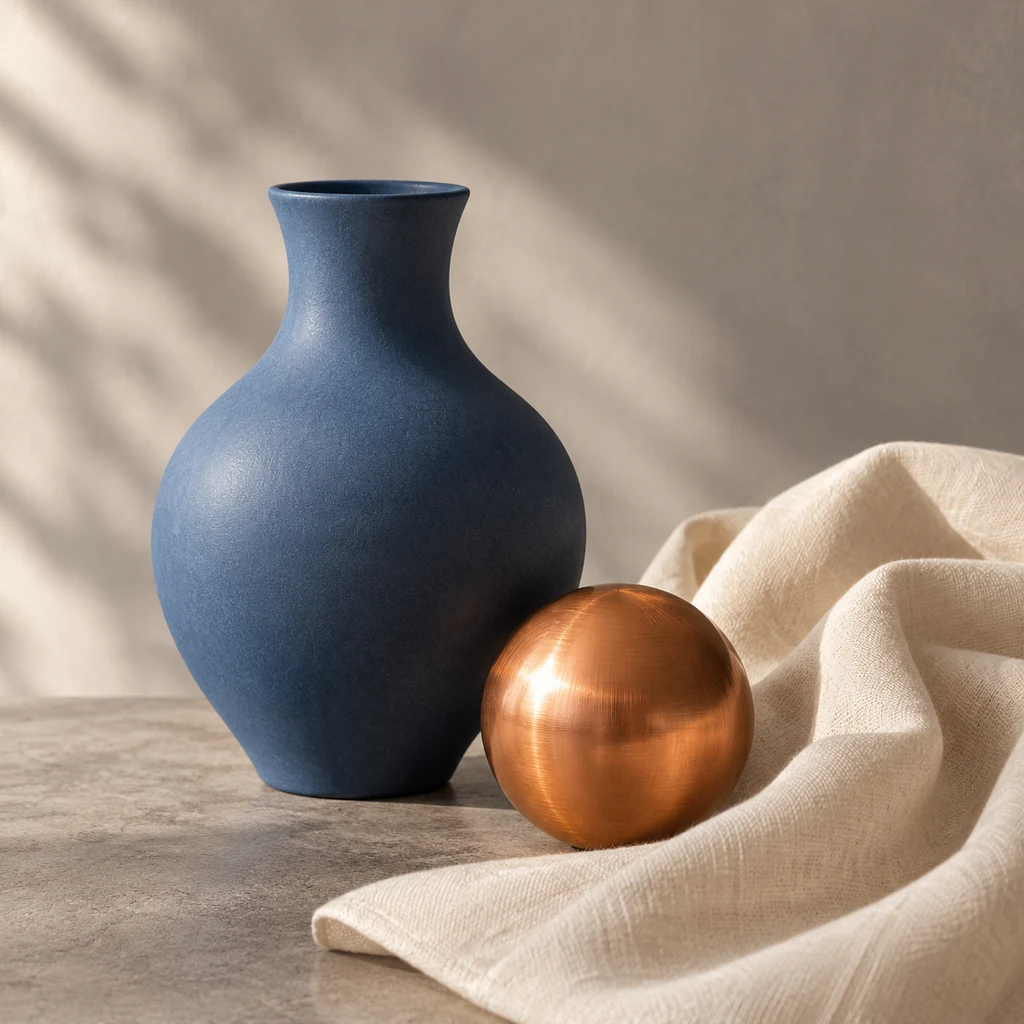
도자기, 금속, 직물은 빛을 다르게 반사하므로 목표 색상과 별도로 소재를 지정하세요. 이 이미지는 별도로 생성한 예시이며 원래 테스트의 전후 비교 결과가 아니고 해당 통계에도 포함되지 않습니다.
자주 묻는 질문
Pantone 코드를 사용할 수 있나요?
가능하지만 모델이 모든 Pantone 번호를 알지는 못할 수 있습니다. 먼저 16진수와 RGB 값으로 변환하고 색상명도 함께 쓰세요.
제품의 로고나 글자가 바뀔 수 있나요?
다시 그려질 수 있습니다. 프롬프트에 ‘로고와 글자의 내용, 위치, 색상을 그대로 유지’라고 추가하고 결과를 확대해 확인하세요.
결과가 16진수 코드와 조금 다른 이유는 무엇인가요?
모델이 원래의 빛과 그림자를 유지하기 때문에 밝은 부분은 더 밝고 그늘진 부분은 더 어두워집니다. 테스트에서 짙은 청록은 거의 정확했고 차분한 로즈는 빛을 받는 쪽에서 조금 밝았습니다. 엄격한 색상 작업이라면 AI 처리 후 최종 보정을 하세요.
어떤 모델을 사용해야 하나요?
예시에는 GPT Image 2.6 Sunburst를 사용했습니다. Miku AI 사용자는 색상 변경에 GPT Image 2와 GPT Image 2.5 Sunburst를 가장 많이 씁니다. 비용은 요금을 확인하세요. 생성 실패 시 자동으로 환불됩니다.
참조 이미지는 몇 장까지 올릴 수 있나요?
Miku AI에서 GPT Image 모델은 최대 16장, Nano Banana 모델은 14장입니다. Nano Banana Pro는 참조 이미지를 몇 장까지 받을 수 있나요?를 참고하세요. 색상 변경에는 1~2장이면 충분합니다.