Cómo cambiar el color de un producto a un código hexadecimal exacto con IA sin alterar su forma ni sus reflejos
Sube la foto del producto, indica la parte que quieres recolorear y el código hexadecimal, y enumera lo que debe conservarse. Recoloreamos una taza con dos códigos y medimos el resultado. Incluye el prompt exacto y preguntas habituales.
Publicado · Actualizado · 4 min de lectura
Respuesta breve: Sube la foto original del producto y escribe «cambia solo el color de [la parte] a #HEX (nombre del color, valores RGB)». Después enumera lo que no debe cambiar: forma, brillos y reflejos, fondo, iluminación y ángulo. En nuestra prueba con GPT Image 2.6 Sunburst, el objetivo verde azulado oscuro #1F4E5F dio una medición de #234E5C en la taza final, una diferencia difícil de apreciar a simple vista.
La prueba: una taza, dos códigos hexadecimales
El original es una taza de cerámica con esmalte color crema. La recoloreamos en verde azulado oscuro #1F4E5F y rosa empolvado #E3A6A1, subiendo únicamente la foto original en cada ocasión, con GPT Image 2.6 Sunburst en 1K.
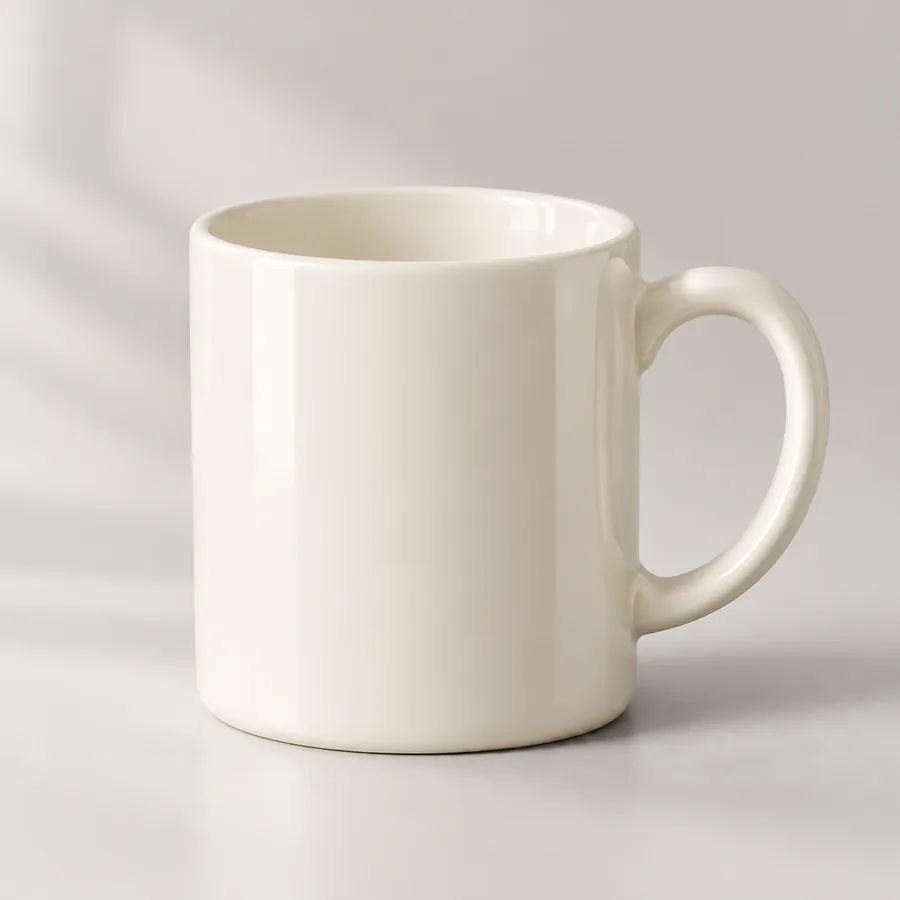
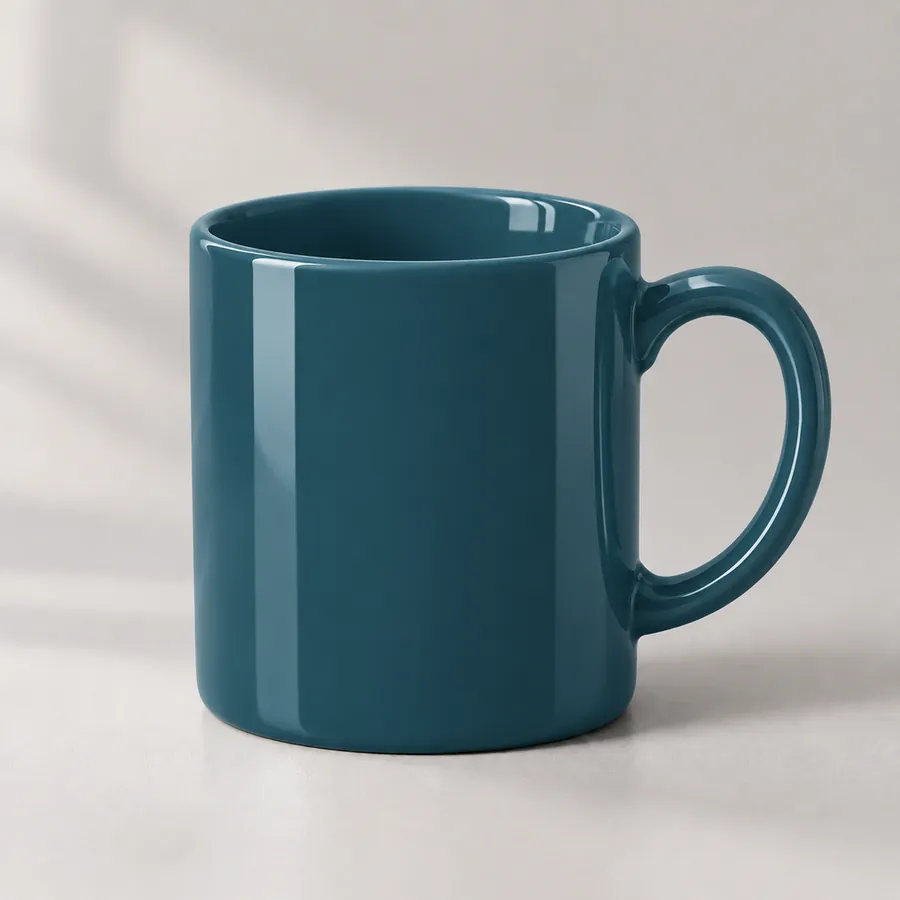
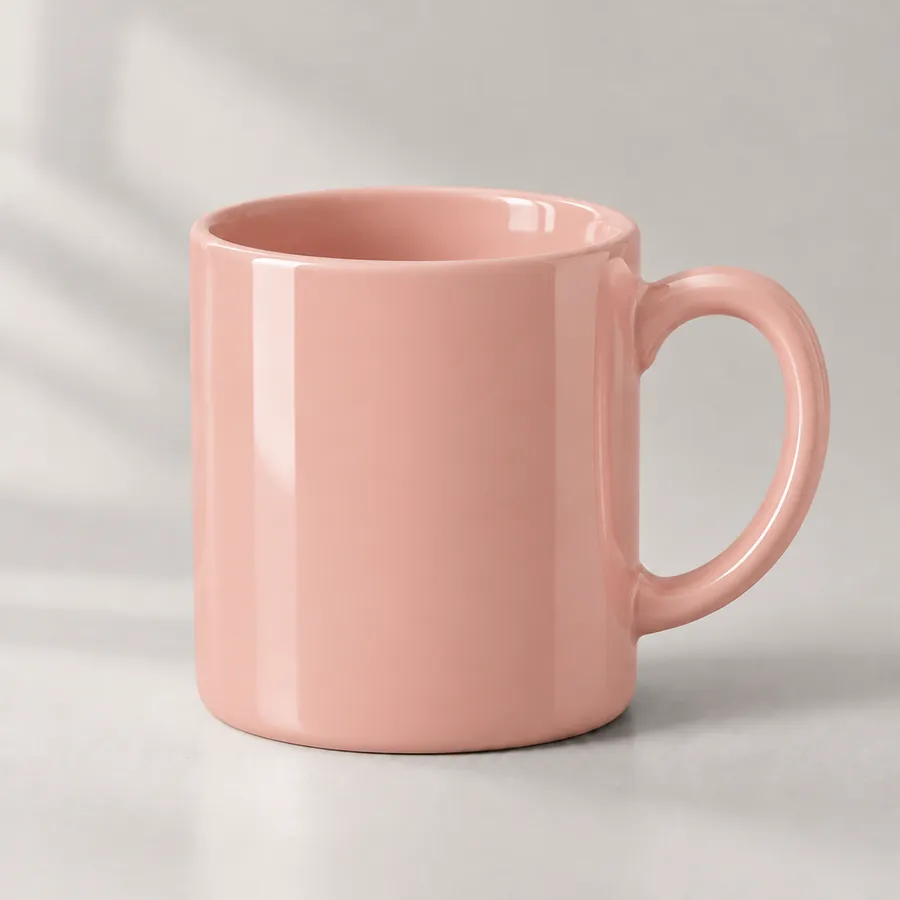
La forma, el asa, el borde, las posiciones de los brillos, el fondo y la sombra de la taza coinciden con el original. Medimos una zona en el centro del cuerpo de la taza:
| Objetivo | Medición (cuerpo de la taza) | Resultado |
|---|---|---|
| #1F4E5F verde azulado oscuro | #234E5C | Casi idéntico |
| #E3A6A1 rosa empolvado | #E6B2A5 | Ligeramente más claro |
El rosa se ve más claro porque la muestra está en el lado iluminado. La recoloración con IA conserva las luces y sombras originales: las zonas iluminadas quedan algo más claras que el código y las sombreadas, algo más oscuras. Obtienes «este color con esta luz», no una muestra plana. Si debe coincidir exactamente con una carta de colores impresa, realiza una corrección final de color en un editor de imágenes.
Un prompt reutilizable
Cambia únicamente el color del esmalte de la taza al color exacto #1F4E5F (verde azulado oscuro, RGB 31, 78, 95). Mantén exactamente iguales la forma de la taza, el asa, el grosor del borde, los brillos y reflejos, el fondo, la sombra, la iluminación y el ángulo de cámara. No añadas ni elimines nada.
Esta es la traducción al español del prompt exacto del ejemplo. Para tu producto, cambia solo el nombre de la parte y el color.
Seis reglas para los prompts de recoloración
- Indica el código hexadecimal, el nombre del color y los valores RGB. Un código hexadecimal aislado no siempre se interpreta con precisión; añadir «verde azulado oscuro» y el RGB hace los resultados más estables.
- Identifica la parte. Para zapatos: «solo el empeine; conserva la suela y los cordones». Para bolsos: «solo el cuerpo de cuero; conserva los herrajes».
- Enumera lo que no debe cambiar. Forma, logotipo, texto, costuras, brillos, fondo y ángulo. Cuanto más específico seas, menos se redibujará.
- Una variante de color por generación. Cinco colores requieren cinco generaciones, cada una desde el original. Recolorear una imagen ya recoloreada acumula desviaciones.
- Si tienes una muestra física, súbela como imagen 2. «Cambia el empeine del zapato de la imagen 1 al color de la tela de la imagen 2» es más claro que un código.
- Previsualiza en 1K y publica en 2K o 4K. Define rápidamente el color en 1K y luego regenera en alta resolución.
Cómo recolorean productos los usuarios de Miku AI
Tareas de recoloración en Miku AI durante los 30 días hasta el 10 de noviembre de 2026:
- Aproximadamente el 83% incluyó imágenes de referencia. De esas tareas, más de la mitad subió dos o más, por ejemplo el producto y una muestra de color.
- Aproximadamente el 60% de los prompts pidió explícitamente que ciertos elementos «permanecieran iguales».
- GPT Image 2 fue el más utilizado (aproximadamente la mitad), seguido de GPT Image 2.5 Sunburst.
- Aproximadamente la mitad utilizó salida 1K; el resto, 2K y 4K.
Ilustración complementaria de composición
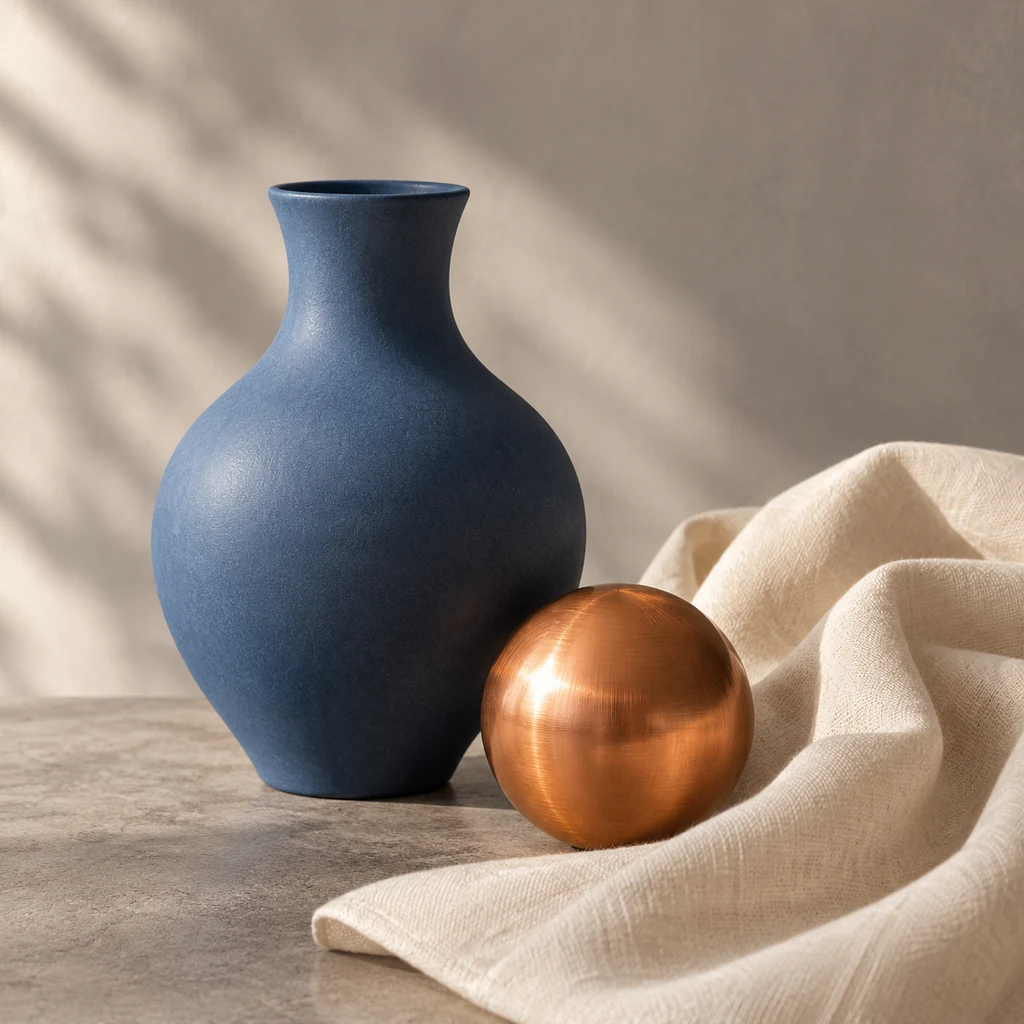
La cerámica, el metal y la tela reflejan la luz de formas distintas; especifica el material por separado del color deseado. Esta ilustración, generada de forma independiente, no es un antes y después de la prueba original y no está incluida en sus estadísticas.
Preguntas frecuentes
¿Puedo usar un código Pantone?
Sí, pero el modelo puede no conocer todos los números Pantone. Conviértelo primero a hexadecimal y RGB e indica también el nombre del color.
¿Cambiará el logotipo o el texto del producto?
Puede redibujarse. Añade «mantén el logotipo y el texto sin cambios en su contenido, posición y color» al prompt y amplía el resultado para revisarlo.
¿Por qué el resultado se desvía ligeramente del código hexadecimal?
El modelo conserva las luces y sombras originales: las zonas iluminadas quedan más claras y las sombreadas, más oscuras. Nuestro verde azulado oscuro fue casi exacto; el rosa empolvado quedó algo más claro en el lado iluminado. Para trabajos de color estrictos, realiza una corrección final después del paso con IA.
¿Qué modelo debo utilizar?
El ejemplo utilizó GPT Image 2.6 Sunburst. Los usuarios de Miku AI recolorean con mayor frecuencia con GPT Image 2 y GPT Image 2.5 Sunburst. Consulta las tarifas en precios; las generaciones fallidas se reembolsan automáticamente.
¿Cuántas imágenes de referencia puedo subir?
Hasta 16 para los modelos GPT Image en Miku AI y 14 para los modelos Nano Banana; consulta ¿Cuántas imágenes de referencia admite Nano Banana Pro?. Una o dos bastan para recolorear.