Wie verwandle ich mit KI einen Grundriss in ein Innenraumrendering? Funktionierende Prompts
Lade einen Grundriss hoch, benenne Raum, Kameraposition und Stil und erhalte ein Innenraumrendering oder eine 3D-Schnittansicht. Reale Daten von Miku AI, Schritte und Prompts.
Veröffentlicht · Aktualisiert · 4 Min. Lesezeit
Kurzantwort: Lade den Grundriss als Referenzbild hoch. Beschreibe dann, welcher Raum gezeichnet werden soll, wo die Kamera im Plan steht und wohin sie blickt, sowie Stil und wichtigste Materialien. Erstelle pro Bild einen Raum. Auf Miku AI führten in den letzten 30 Tagen 57 Personen 278 Aufgaben zur Umwandlung eines Grundrisses in ein Innenraumbild aus; etwa 87 % nutzten GPT Image 2, das in etwa 92 % der Fälle erfolgreich war. Vier von fünf wählten das Format 16:9.
Was du von einem Grundriss erwarten kannst
Ein Bildmodell kann Wände, Türen, Fenster und Raumbeschriftungen auf einem Plan lesen und einen Raum zeichnen, der zu dieser Aufteilung zu passen scheint. Das eignet sich zum schnellen Erproben von Stilen und um Kunden eine allgemeine Vorstellung zu vermitteln.
Es modelliert nicht maßstabsgetreu. Raumbreiten, Deckenhöhe und Möbelgrößen sind Schätzungen, und Wände können sich verschieben. Muss das Rendering realen Maßen entsprechen, erstelle es in deiner Planungssoftware.
Es gibt zwei übliche Ergebnisse:
- Ein Raum auf Augenhöhe: Wohnzimmer, Schlafzimmer oder Küche – am ehesten das, was ein Planungsbüro liefert.
- Eine 3D-Schnittansicht der gesamten Wohnung: ohne Dach, schräg von oben betrachtet, mit sichtbarer Möblierung. Nützlich für Immobilienanzeigen und die Präsentation von Grundrissen.
Was die Nutzer von Miku AI gemacht haben
Wir haben Aufgaben auf Miku AI aus den 30 Tagen bis zum 12. November 2026 untersucht, deren Prompts ein Innenraumrendering aus einem Grundriss verlangten: 278 Aufgaben von 57 Nutzern. Insgesamt erzeugten etwa 92 % ein Bild, und etwa 1 % wurden von der Inhaltsmoderation abgelehnt. Die Aufgaben wurden anhand von Prompt-Schlüsselwörtern gruppiert; Modelle mit weniger als 20 Aufgaben sind nicht aufgeführt.
Nur ein Modell erreichte bei dieser Anwendung 20 Aufgaben:
| Modell | Aufgaben | Erfolg | Median der Dauer | Credits pro 1K-Bild |
|---|---|---|---|---|
| GPT Image 2 | 242 | 92 % | ~65 s | 0,3 |
Andere Modelle hatten für einen fairen Vergleich zu wenige Aufgaben. „Erfolg“ bedeutet, dass ein Bild erzeugt wurde, nicht dass jede Wand und jede Tür richtig war.
Weitere Daten:
- Etwa 75 % der Aufgaben enthielten ein Referenzbild (Median: eines). Der Rest bestand nur aus Text.
- Etwa 81 % der Aufgaben verwendeten 16:9, etwa 9 % verwendeten 1:1.
- Etwa 69 % waren 1K, 20 % 4K und 10 % 2K.
Schritt für Schritt im Arbeitsbereich
- Verwende einen klaren Grundriss, auf dem Raumnamen sowie Tür- und Fensterpositionen lesbar sind. Bei einem kleinen Screenshot schneide ihn auf den benötigten Bereich zu.
- Öffne den Arbeitsbereich und lade den Grundriss als Bild 1 hoch. Lade eine passende Stilreferenz gegebenenfalls als Bild 2 hoch.
- Wähle GPT Image 2. Nutze 16:9 für eine Raumansicht auf Augenhöhe oder 1:1 für eine Schnittansicht der ganzen Wohnung.
- Generiere zunächst bei 1K. Sobald die Aufteilung stimmt, wechsle zu 2K oder 4K.
- Um ein Detail wie die Sofafarbe zu korrigieren, lade das Ergebnis als Referenz hoch und markiere mit „Maskenbearbeitung“ nur das Sofa.
Prompt-Vorlagen
Ein einzelner Raum:
Bild 1 ist der Grundriss einer Wohnung mit zwei Schlafzimmern. Erstelle ein Innenraumrendering des mit "Living room" beschrifteten Raums: Die Kamera steht an der Wohnungstür, blickt zum Südbalkon, Augenhöhe 1,5 m, 24mm-Objektiv. Übernimm Türen und Fenster aus Bild 1: links ein Durchgang zum Essbereich, geradeaus eine Balkonschiebetür. Moderner minimalistischer Stil, hellgraues Stoffsofa, Eichenboden, weiße Wände, eingelassene lineare Beleuchtung statt Deckenlampe, Tageslicht, realistische Innenraumfotografie.
Die gesamte Wohnung:
Bild 1 ist ein Grundriss. Wandle ihn in eine axonometrische 3D-Schnittansicht ohne Dach um, von Südosten unter 45 Grad betrachtet. Wandpositionen, Türen und Fenster exakt wie in Bild 1. Möbliere jeden Raum entsprechend seiner Beschriftung: Sofa und Couchtisch im Wohnzimmer, Doppelbett und Kleiderschrank in den Schlafzimmern, Schränke in der Küche. Skandinavischer Stil, helle Holzböden, weißer Hintergrund, weiches gleichmäßiges Licht.
Häufige Fehler
- Alle Räume in einem Bild verlangen. Mehrere Räume auf Augenhöhe in einem Bild verlieren schnell ihre räumliche Aufteilung. Ein Raum pro Bild.
- Die Kamera nicht positionieren. „An welcher Tür stehend, in welche Richtung blickend“ hilft dem Modell, die Öffnungen des Plans im Bild zu verorten.
- Ein unscharfer Plan. Sind Beschriftungen und Öffnungen nicht lesbar, muss das Modell raten.
- Den Maßen vertrauen. Raum- und Möbelgrößen im Bild sind geschätzt. Miss vor einem Kauf nach.
- Stile stapeln. „Skandinavisch plus Industrial plus Mid-Century“ führt meist zu einem Durcheinander. Wähle einen Stil und ergänze dann Materialien.
Ergänzende Illustration zur Bildkomposition
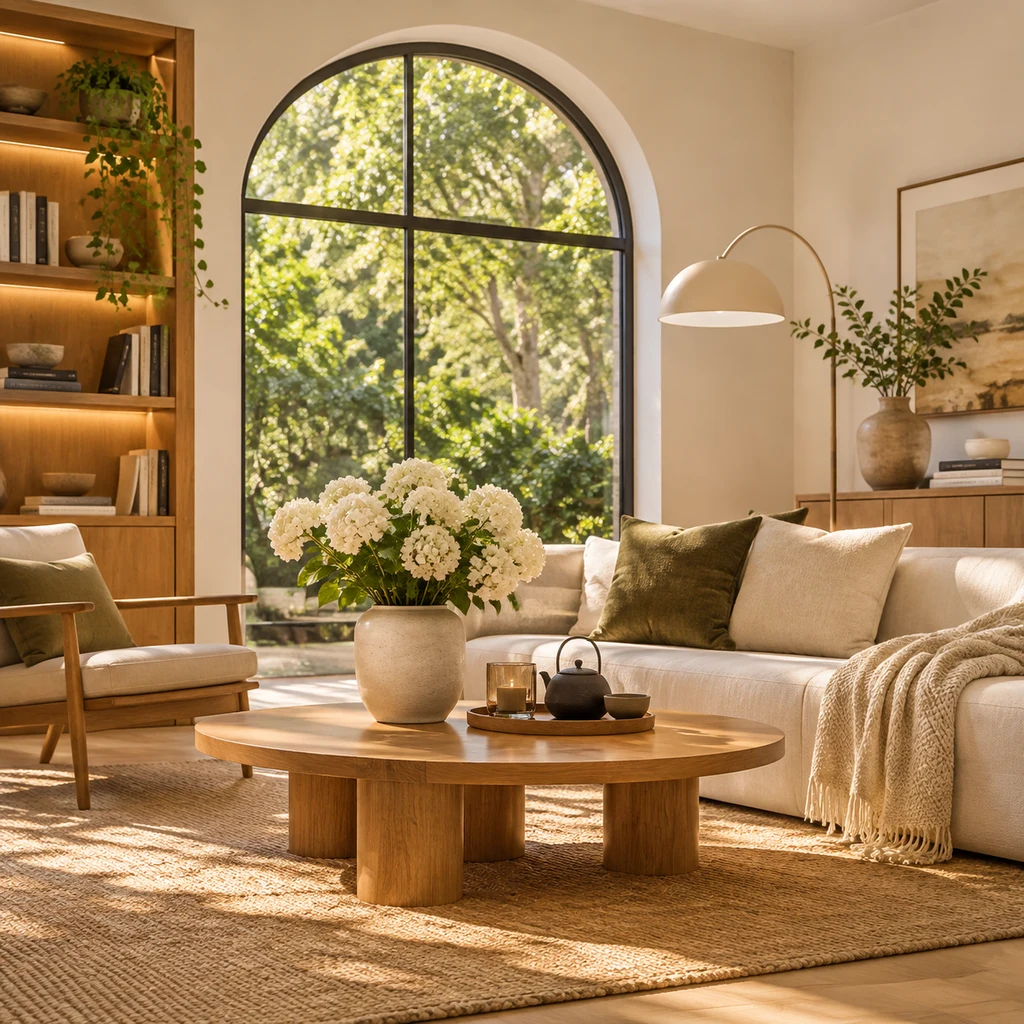
Vergleiche Türen, Fenster und Laufwege mit dem ursprünglichen Grundriss; ansprechendes Licht beweist keine Maßhaltigkeit. Diese unabhängig erzeugte Illustration ist kein Vorher-nachher-Ergebnis des ursprünglichen Tests und geht nicht in dessen Statistik ein.
Häufige Fragen
Welches Modell sollte ich für Innenraumbilder aus Grundrissen verwenden?
In den letzten 30 Tagen auf Miku AI war GPT Image 2 das einzige Modell mit mehr als 20 Aufgaben für diesen Zweck (242), bei etwa 92 % Erfolg und 0,3 Credits pro 1K-Bild. Andere Modelle haben nicht genügend Aufgaben für einen Vergleich.
Sind die Maße genau?
Das ist nicht garantiert. Das Modell orientiert sich an Wänden und Öffnungen im Plan, schätzt aber Raum- und Möbelgrößen. Nutze das Bild für Stil und grobe Raumaufteilung.
Kann ich denselben Raum danach aus einem anderen Blickwinkel sehen?
Ja. Lade das erzeugte Rendering als Referenz hoch und beschreibe eine neue Kameraposition. Siehe So erhältst du einen anderen Blickwinkel auf ein Architekturrendering.
Kann ich es kostenlos ausprobieren?
Neue Konten erhalten nach der E-Mail-Bestätigung kostenlose Credits; das tägliche Einchecken bringt weitere. Fehlgeschlagene Generierungen werden automatisch erstattet. Siehe Preise.