¿Cómo obtener otro ángulo de un render arquitectónico con IA? Prompts y datos de los modelos
Convierte un render exterior o interior en una vista aérea, lateral o inversa. Datos reales de Miku AI, tasas de éxito, prompts y errores habituales.
Publicado · Actualizado · 5 min de lectura
Respuesta breve: Sube tu render o foto como imagen de referencia y describe la nueva cámara con precisión: dónde está, hacia dónde apunta, a qué altura y qué objetivo utiliza. Indica también que deben mantenerse la estructura, los materiales y los colores. En Miku AI, 104 personas lo hicieron en los últimos 30 días. GPT Image 2 fue el más utilizado, GPT Image 2.6 Sunburst obtuvo la mayor tasa de éxito y la mayoría eligió un encuadre 16:9.
Qué hace realmente el modelo
Un modelo de imágenes no reconstruye tu render como modelo 3D. Interpreta la referencia, deduce el aspecto del edificio o la habitación y crea una nueva imagen desde la posición de cámara que describes.
Esto tiene dos consecuencias:
- Lo visible en el original (materiales de fachada, tipos de ventanas, muebles) suele conservarse.
- Lo que no se ve (la parte trasera del edificio, la pared opuesta de la habitación) es una suposición del modelo. Descríbelo en el prompt o revísalo después.
Utiliza el resultado para conversar con clientes y transmitir ambientes, no como sustituto de un render realizado a partir de los planos.
Qué hicieron los usuarios de Miku AI
Analizamos las tareas de Miku AI de los 30 días hasta el 12 de noviembre de 2026 cuyos prompts pedían otro ángulo o punto de vista de un edificio o interior: 672 tareas de 104 usuarios. Las tareas se agruparon por palabras clave del prompt; no se incluyen modelos con menos de 20 tareas. «Éxito» significa que se produjo una imagen, no que el resultado respetara el diseño.
| Modelo | Tareas | Éxito | Tiempo mediano | Créditos por imagen 1K |
|---|---|---|---|---|
| GPT Image 2 | 384 | 80% | ~76 s | 0.3 |
| GPT Image 2.5 Sunburst | 190 | 75% | ~76 s | 0.3 |
| GPT Image 2.6 Sunburst | 36 | 92% | ~75 s | 0.3 |
| GPT Image 2.5 Flare | 23 | 87% | ~65 s | 0.3 |
Otros datos:
- Todas las tareas usaron una imagen de referencia y la mediana fue una: un solo render acompañado de una descripción textual de la nueva cámara.
- El formato más frecuente fue 16:9 (aproximadamente 61%), seguido de 9:16 (aproximadamente 15%) y 3:4 (aproximadamente 10%).
- Aproximadamente el 57% de las tareas fueron en 1K, el 32% en 2K y el 11% en 4K.
- Aproximadamente el 4% fueron rechazadas por moderación de contenido; el éxito general fue de aproximadamente el 80%.
GPT Image 2.6 Sunburst y GPT Image 2.5 Flare tuvieron tasas de éxito superiores, pero con muestras de unas pocas decenas de tareas. GPT Image 2 tiene, con diferencia, la mayor muestra y fue estable. Los cuatro cuestan lo mismo en 1K: prueba los ángulos en 1K y pasa a 2K o 4K cuando la vista sea correcta.
Paso a paso en el espacio de trabajo
- Abre el espacio de trabajo y sube el render original como referencia (imagen 1). Funciona mejor una imagen nítida con una perspectiva clara.
- Si tienes un plano o una foto desde otro lado, súbelo como imagen 2 para dar al modelo referencias de las partes ocultas.
- Elige un modelo, por ejemplo GPT Image 2 o GPT Image 2.6 Sunburst.
- Elige 16:9 para exteriores y vistas amplias de salones, o 9:16 / 3:4 para entradas, escaleras y pasillos.
- Genera primero en 1K para comprobar el ángulo y después aumenta la resolución.
- Para cambiar solo una zona, como el acabado del suelo, utiliza el botón «Editar con máscara» de la imagen de referencia y pinta únicamente esa zona, en lugar de regenerar todo.
Plantillas de prompts
Exterior, nueva posición de cámara:
La imagen 1 es un render de una casa moderna de tres plantas, vista de frente. Crea una vista aérea del mismo edificio desde la esquina sureste, con la cámara a unos 30 m de altura, mirando hacia abajo a 35 grados, y un objetivo de 24mm. Mantén la volumetría, el número de plantas, los huecos de las ventanas y los materiales de fachada (revoco blanco y listones de madera) de la imagen 1. Cubierta plana. Añade césped y una carretera alrededor, luz suave de cielo nublado, fotografía arquitectónica realista.
Interior, vista inversa:
La imagen 1 es un render de un salón, tomado desde detrás del sofá hacia la pared del televisor. Crea la vista inversa de la misma habitación: cámara delante de la pared del televisor, orientada hacia el sofá y el ventanal de suelo a techo, a una altura de ojos de 1.5 m, gran angular de 20mm, perspectiva de dos puntos con las líneas verticales rectas. Muebles, colores de las telas, suelo de madera y lámparas idénticos a la imagen 1. Luz exterior del principio del anochecer.
Errores habituales
- Escribir solo «otro ángulo». Sin posición, dirección y altura, el modelo suele limitarse a desplazar o recortar la escena.
- No indicar qué debe conservarse. Especifica las plantas, ventanas, materiales y colores; de lo contrario, el modelo podría «mejorar» el diseño.
- Esperar exactitud en las partes ocultas. Describe la fachada trasera o la pared opuesta, o añade una referencia.
- Edificios inclinados. «Perspectiva de dos puntos, líneas verticales rectas» reduce la inclinación.
- Empezar en 4K. Un ángulo incorrecto en 4K también requiere repetir el trabajo; prueba en 1K.
Ilustración complementaria de composición
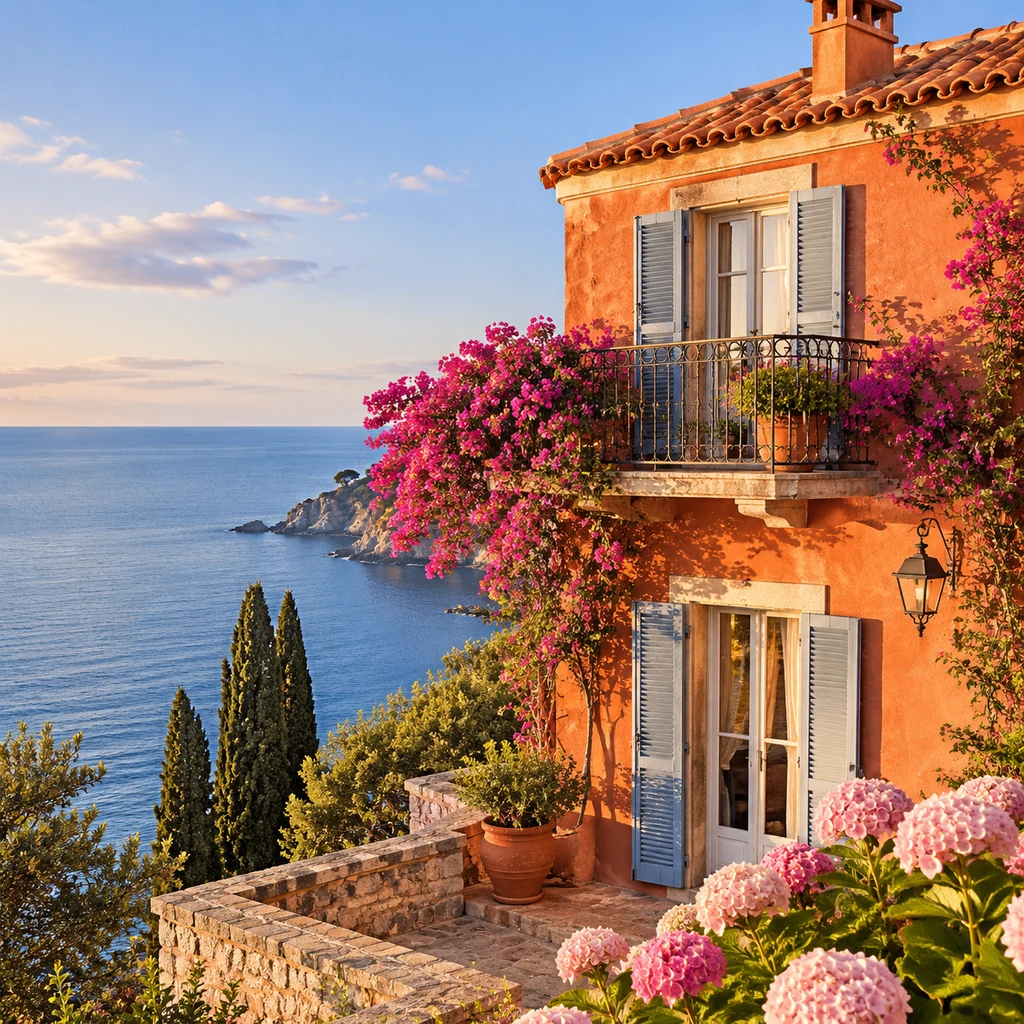
Las ventanas, cubiertas y fachadas permiten comprobar la estructura después de cambiar el punto de vista. Esta ilustración, generada de forma independiente, no es un antes y después de la prueba original y no está incluida en sus estadísticas.
Preguntas frecuentes
¿La nueva vista coincidirá exactamente con el original?
No está garantizado. Los materiales y formas visibles suelen conservarse; las partes ocultas se deducen. Para solicitudes urbanísticas o construcción, utiliza renders de tu software de diseño.
¿Qué modelo es mejor para un nuevo punto de vista arquitectónico?
En los datos de los últimos 30 días de Miku AI, GPT Image 2 fue el más utilizado y tuvo aproximadamente un 80% de éxito. GPT Image 2.6 Sunburst obtuvo aproximadamente un 92% en 36 tareas. Ambos cuestan 0.3 créditos en 1K: prueba una imagen con cada uno.
¿Se me cobra si falla una generación?
Los créditos se descuentan al enviar la tarea y se devuelven automáticamente si la generación falla. En modelos con una regla de política de contenido, un fallo por infracción de contenido puede no reembolsarse. Las repeticiones se cobran normalmente. Consulta los precios.
¿Puedo pasar directamente de un plano a una imagen de interior?
Sí, con un método ligeramente distinto. Consulta cómo convertir un plano en un render de interior.